不只是手表之 Apple Watch 上手操作

不只是手表之 Apple Watch 上手操作

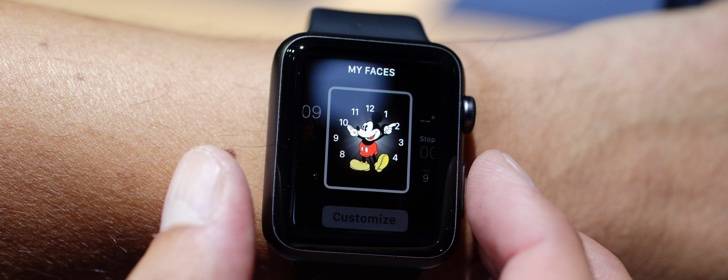
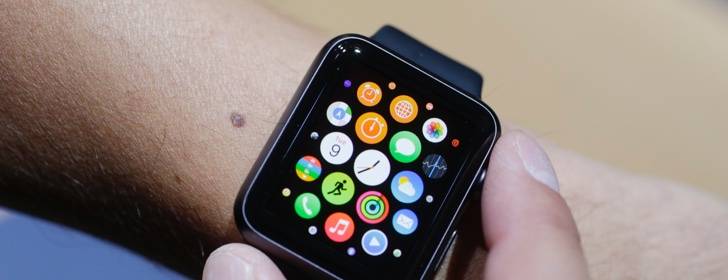
笔者上手体验 Apple Watch 已经十天了,在体验一个新产品的时候,每一次操作和触摸都觉得很激动,就像刚开始用 iPhone 和 Mac 那种陌生又兴奋的感觉。在体验的过程中,笔者也碰到了很多使用方面的问题,在自己摸索或查资料后都能解决。将这些解决方法和心得总结在这里,希望对大家会有点帮助。 ...
不只是手表之 Apple Watch 不为人知的小细节

不只是手表之 Apple Watch 不为人知的小细节

Apple Watch 继承了 Apple 家一贯的优良传统,不论是大的功能点还是一些小细节都做的让用户感到非常舒服。上手之后并不需要过多学习成本就可以玩转的手表,也有一些小细节会让用户觉得很暖心,用起来就是舒服。 每小时站立一分钟 自打 Apple Watch 发布以来,它就一直主打健身功能,并不...
手腕上的革命:我的 Apple Watch 使用笔记(开箱篇)

手腕上的革命:我的 Apple Watch 使用笔记(开箱篇)

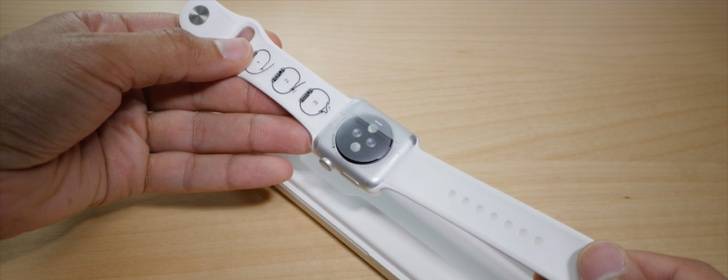
接上篇笔记,在拿到手后,我在家里做了这次开箱“仪式”,为什么叫“仪式”?这个比喻还是我从“比特新声”最近一期采访 iOS 开发者 @i大狗熊的节目里听来的,我觉得这个比喻很贴切,因为当你拿到 Apple Watch Sports 版本的包装盒后,你能感受到苹果对于消费者负责任的态度,后面我们会说到包...
不只是手表 之 Apple Watch 开箱上手报告

不只是手表 之 Apple Watch 开箱上手报告

本季最受关注的电子产品毫无疑问是 Apple Watch 了,不光是因为从两千多到十二万的售价区间,更因为预订之后漫长的等待。笔者在预售开启当天购买了 42mm 黑色款 Apple Watch Sport,经过了半个多月的等待,总算是在五一拿到了期待已久的它。本文将是一个庞大专题的开篇,在这个专题中...
如何在英文版 Safari/Chrome 内利用 Web Clipper 登陆印象笔记

如何在英文版 Safari/Chrome 内利用 Web Clipper 登陆印象笔记

Evernote 应该称得上时下最为流行的云笔记了,在2012年进入中国市场,取名为印象笔记,现今在国内也是红红火火。而 Evernote Web Clipper在国内的名字叫剪藏,是一款浏览器扩展插件。几乎支持当前所以最为流行的浏览器,包括 Chrome、Safari、Firefox、IE、Ope...
手腕上的革命:我的 Apple Watch 使用笔记(购买经历篇)

手腕上的革命:我的 Apple Watch 使用笔记(购买经历篇)

接六天前的笔记我继续说,今天来回顾下我的 Apple Watch 购买经历,在这之前我从没参与过 Apple 的新品预购活动,这次下决心一定要亲身体验把,可后面的经历确实出乎我的意料,真是太难抢,太难等了。 在预购之前,心里已经有了“意中人”,Edition 就算了,一块表比我的车都贵,真是“养”不...
使用热键快速开关 Dark Mode for Yosemite

使用热键快速开关 Dark Mode for Yosemite

苹果一直没有为 OS X Yosemite 设计一个 Dark Mode 开关功能,现在网上有高手分享了一个技巧,通过修改系统 PLIST 配置文件,为系统增加了一个热键开启功能,使用 CMD+ALT+CTRL+T 组合键即可完成开关的操作,试试吧~ 在命令行终端里输入以下命令,回车,然后重启 Ma...
手腕上的革命:我的 Apple Watch 使用笔记

手腕上的革命:我的 Apple Watch 使用笔记

## 频道开幕暨本文前言 由于 4 月 10 日没能抢到首批接货的资格,所以这已是一篇在我计划里延迟许久的文章,但也在我预料之中,因为关于 Apple Watch 的使用体验,我有太多要去和大家分享的了,以至于此文篇幅太长,写着写着我发现还不如做成专题形式,初期写的笼统一些,毕竟刚刚接触 TA ,各...
Apple Watch 即将开放预购,你准备好了吗?

Apple Watch 即将开放预购,你准备好了吗?

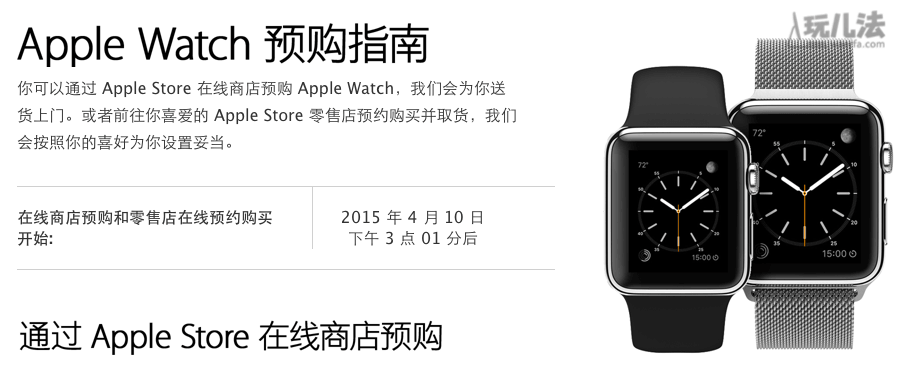
Apple Watch 即将于 2015年4月10日下午3点01分开放预购,大家可采取在线或实体店预约两种形式预定新玩物,在预购的同时也可以申请到 Apple Store 试戴,Mac玩儿法从今日起将正式运营 Apple Watch App 这个内容频道,将及时、高质量的为大家呈现最实用的 Appl...

Ulysses III 使用笔记之智能粘贴

Ulysses III 使用笔记之智能粘贴

接上期的《写作环境优化指南》,Ulysses III 在正文编辑内集成了一个隐藏的技能:Smart Paste,通过组合键 「Shift-Cmd-V (⇧⌘V)」,我们看到这个名字大体就能猜到这是干什么的了,当我们需要粘贴一段文本时,调用 Smart Paste 就能为我们提供一些格式上的选择,比如...