


 官方购买
官方购买
Disk Drill 是一款经典的 Mac 数据恢复工具,许多开始接触 Mac 的用户都会通过谷歌广告了解到这款软件,但你不要紧张,它可不是 MacKeeper 那种流氓软件,人家可是大善人。当你手贱误删数据后可千万不要把肠子悔青了,因为有 Disk Drill 的帮助,你就可以轻松找回被误删或丢失的数据,Disk Drill 可以对内置的 Mac 硬盘。外置硬盘、数码相机、iPods、USB 闪存、Kindles、SD 记忆卡等存储介质进行数据还原。
[maxbutton id=”56″ ]
Disk Drill 已上架 Setapp
Setapp:一款神奇的平台级软件,每月缴费即可享用上百款全球精品付费软件。
具体的说,Disk Drill 可以对上述的存储介质进行以下数据还原:
1. 内置硬盘被删除的任何文件、在 USB 上被删除的文档
2. 外置硬盘的分区丢失,MP3 音乐播放器里的音乐
3. 数码相机里被删除的照片。摄像机被删除的视频
4. iPod (Nano, Mini, Shuffle,Classic)里丢失的音乐
5. 电纸书里被删除的电子书文件
6. SD 卡、闪存卡里被删除的文件
## Disk Drill 能扫描的文件系统:
1. HFS & HFS+(Mac)
2. FAT/FAT32/exFAT(Win)
3. NTFS(Win)
4. EXT3/EXT4(Linux)
## 如何操作 Disk Drill?
我们以 Disk Drill Pro 版本为例做演示,这里提示一下,免费的 Basic 版本只能扫描,不能进行还原,但如果你的硬盘/分区同时满足以下条件就能调用 Recovery Vault (后面以 RV 代替)对分区、目录进行保护,数据丢失后可通过 RV 进行还原:
1. 属于 FAT、HFS/HFS+文件系统
2. 分区的文件系统被上述文件系统格式化过
3. 分区处于读写模式
4. 正常被 Mac 系统加载
启动 Disk Drill Pro 后,设备安装的 SSD 硬盘显示出来,里面包含了一个 OS X 分区、一个 Win 分区以及 EFI、Recovery 系统分区(后面两个默认是隐藏状态,我把他们显示出来),如果你的 Mac 接入了移动硬盘、iOS 设备,数码相机,那他们的存储空间也会被列举出来:
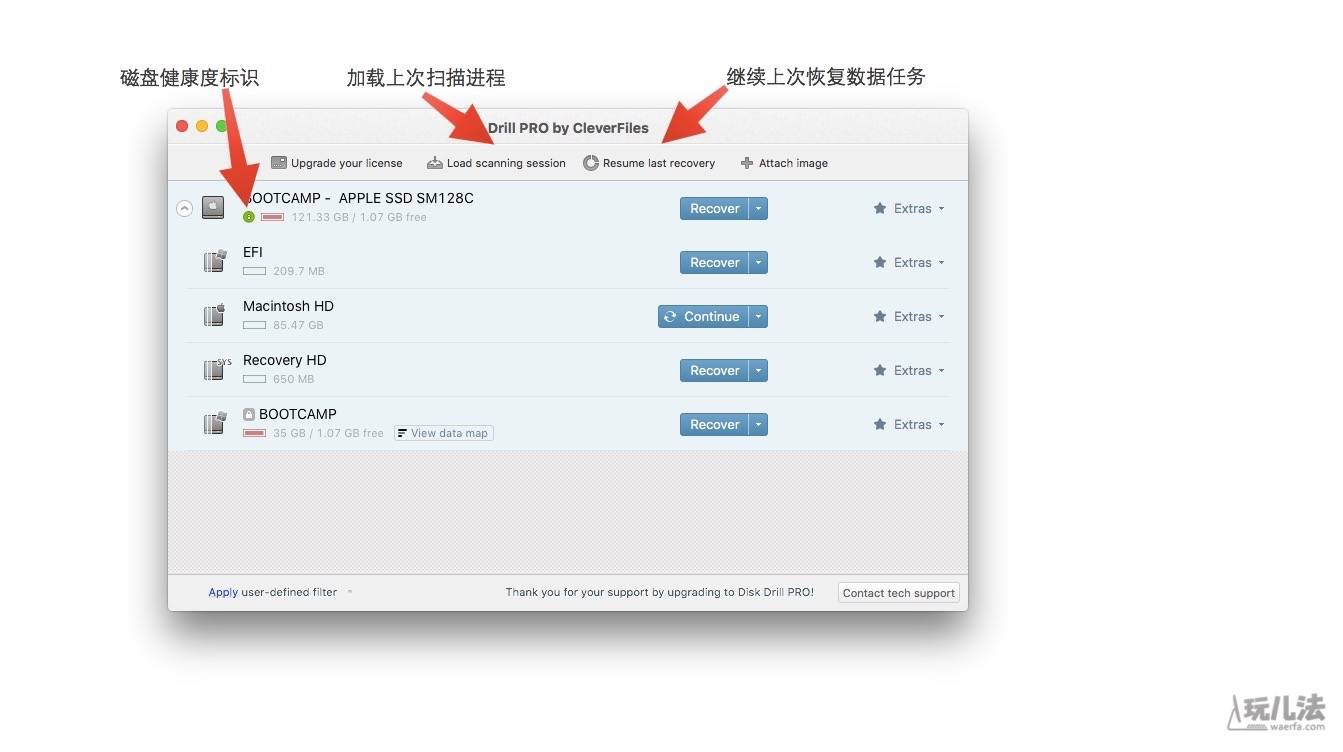
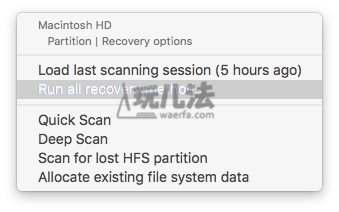
此时看一下“Recover”按钮的下拉菜单,你拥有 Quick Scan、Deep Scan 等四种扫描方式,后面我们会提到他们的区别和作用。
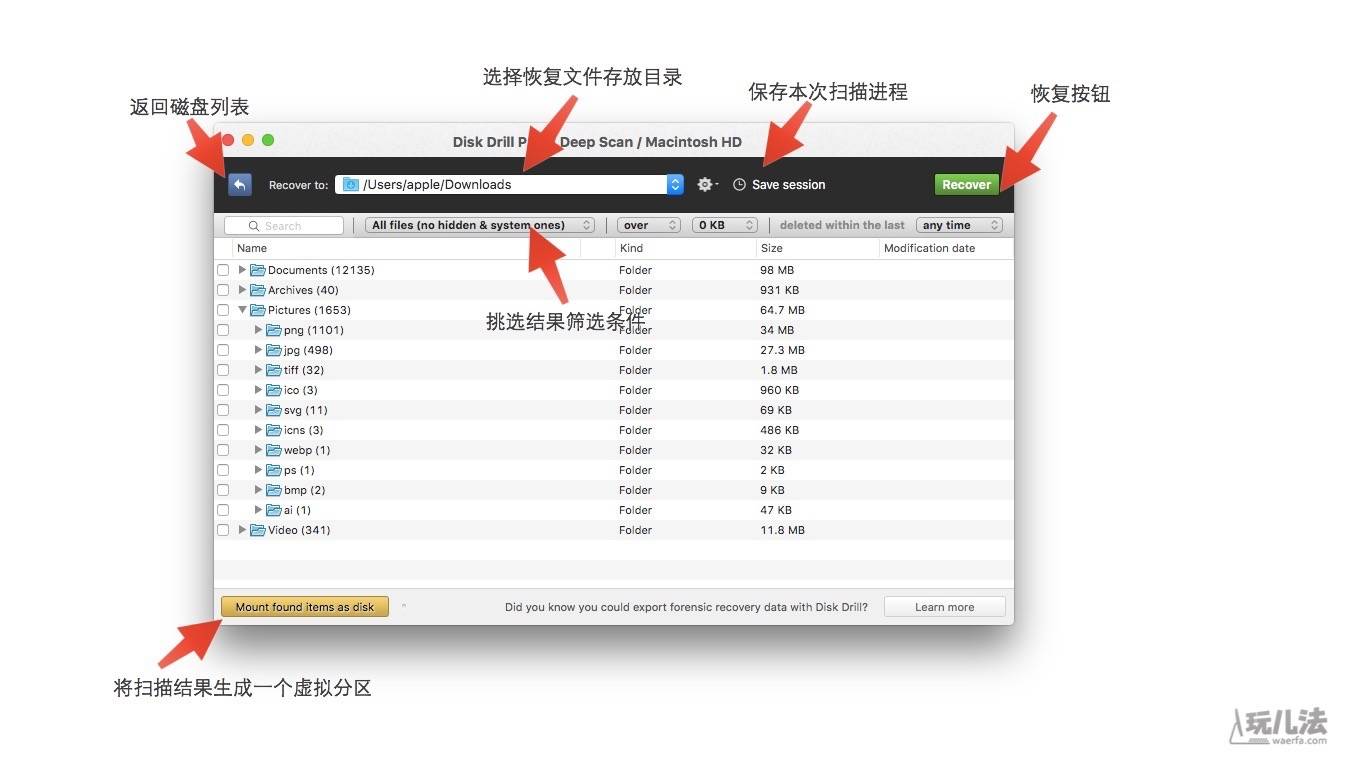
比如我们选择 Deep Scan,程序会从自己的历史记录里自动调用数据呈现给用户,在扫描过程中你可以随时查看已被呈现出的数据,包括:文档、归档文件、图片(各种图片格式)以及视频文件等数据,扫描结束后你可以根据需要将他们保存到任意目录(图中示,可自由选择目录),保存当次扫描(Session)记录供以后随时调用,结果筛选条件,甚至可以将待还原的数据加载成一个新的分区。
## 扫描分几种方式?
Undelete Protected Data (支持任意文件格式)
这种扫描方式只配合 Recovery Vault 与 Guaranteed Recovery 使用,另外它不支持 NTFS 文件系统
Quick Scan(支持任意文件格式)
这种扫描方式适合哪种恢复操作?
1. FAT、NTFS 文件系统近期被删除的文件
2. HFS+ 文件系统里最新被删除的文件
3. HFS+、FAT、NTFS 文件系统里丢失分区的数据
Deep Scan(支持文件格式有限 / 但适用于各种环境)
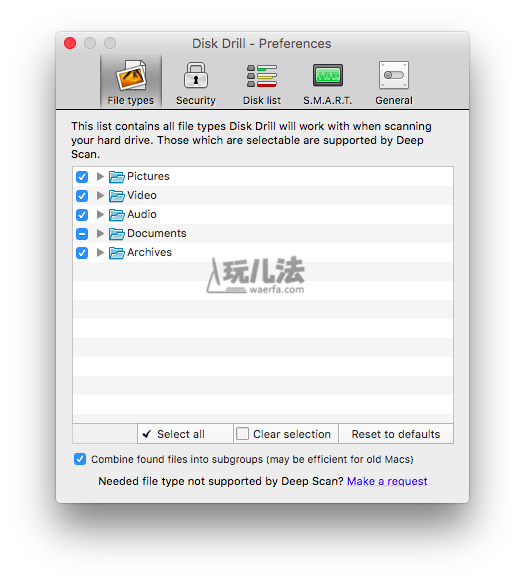
Deep Scan 可适用于各种分区下各种 File System,唯一的缺点是:它只能识别 175 种文件类型,你可以在[官方知识库](http://help.cleverfiles.com/file-types/)里查看目前支持哪些文件格式,如果没有,你可以给官方发 [Request](http://www.cleverfiles.com/index.php?&page=file_type_request.html&height=660&width=550&iframe=true)寻求支持,另外我们可以在“设置-文件类型”里定义被扫描的文件格式范围:
### 进阶扫描方式:
上述三种基础扫描方式使用频率最高,但也有一些情况不得不被重视,比如:
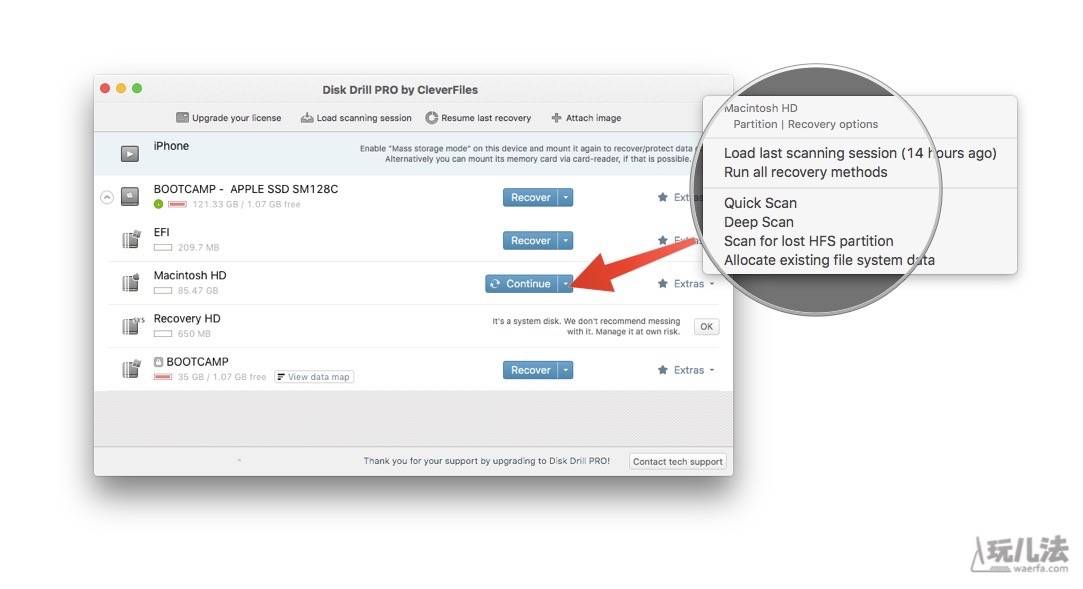
Universal Partition Search
这种扫描操作不难理解,一个安装 SSD 的 Mac 下分出好几个区,有 OS X,也有 Windows,那么他们的文件系统也不一样,这时如果你想在这块 SSD 磁盘的范围上恢复数据,就可以直接在 “Recover”按钮旁的下拉菜单里选择 “Universal Partition Search”。
Scan for Lost HFS Partition
这种方法专为已被重新格式化的 HFS+ 分区设计,通过扫描字头信息的备份文件来恢复数据结构,任何被找回的分区数据都会被自动加载成虚拟分区 ,并通过 DD 的普通扫描方式重新发现原有的文件和目录。
Rebuild HFS+ Catalog File
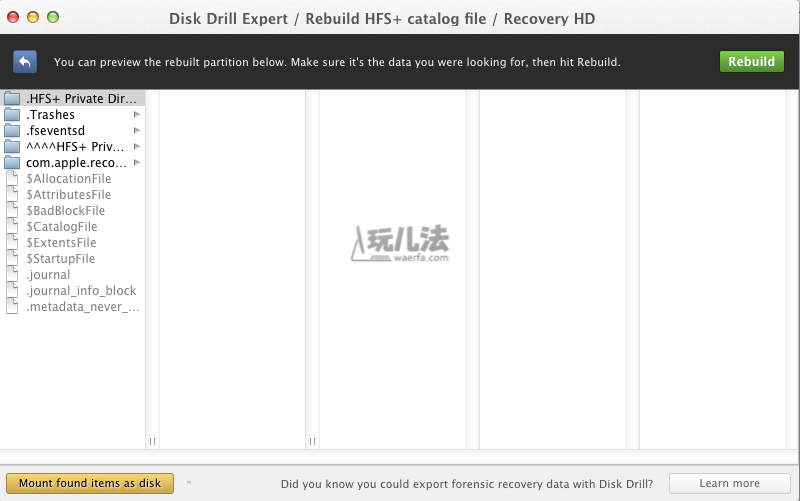
在 Disk Drill 2.2 更新时,Rebuild HFS+ Catalog File 这项功能被得以改进,有些时候由于目录结构被破坏,导致 HFS+ 的分区无法被读取,所以,Disk Drill 针对这个困难,设计了 “Rebuild” 功能,程序会自动识别损坏的分区,然后自动在原来的“Recover”按钮上显示“Rebuild”按钮。
在 Rebuild 进程结束后,程序会给用户显示重建目录后的预览表,此时你除了 Rebuild 还有一个选择:将已发现的目录、数据加载成一个分区。
Allocate Existing File System Data
这种恢复模式适用于当你的 Finder 无法正常显示硬盘数据时,或者 OS X 磁盘工具报告说目前磁盘未格式化,那么你可以通过 Disk Drill 的 Allocate Existing File System Data 来将数据导出(Recover)到第三方硬盘,然后在对磁盘进行检查或修复。
## 关于 Recovery Vault
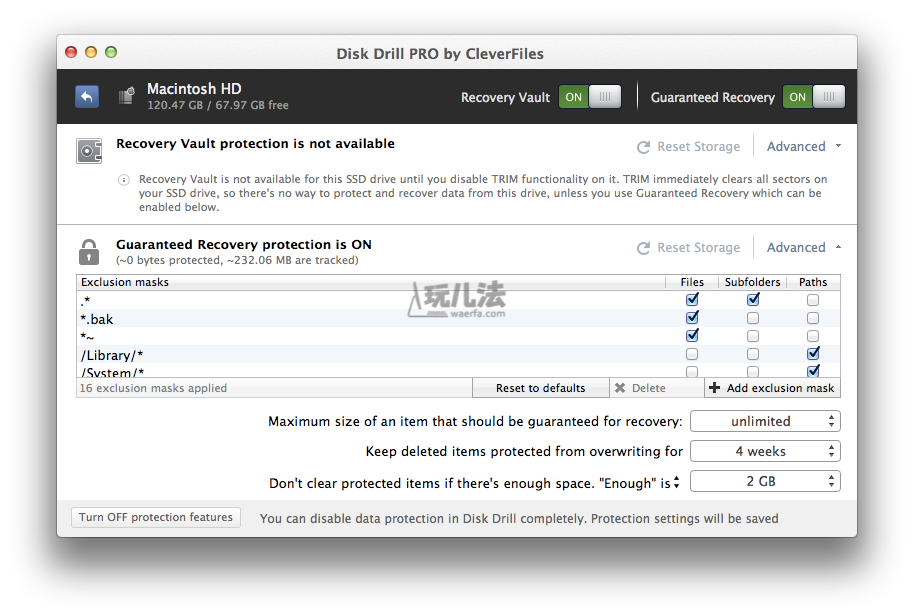
什么是 Recovery Vault
它比系统默认的恢复机制要快速很多,因为它在后台常驻监视着磁盘目录和数据, 为监控的数据保存文件名、文件保存位置等 Metadata 信息,因为 Mac 系统的 HFS/HFS+ 硬盘自己不会保存已删除数据的 metadata ,所以对于 Basic 版的用户来说,Recovery Vault 是一个亮点,而且它所能恢复的数据目录不局限于垃圾篓,所以即时是转移到其他外置硬盘的数据也同样“逃脱”不了它的魔掌。
与 Guaranteed Recovery 相比,RV 不会主动存储文件本身,它可以保护以下几类硬盘(分区):HFS, HFS+, FAT 和 FAT32,但不能作用于为定义文件系统的裸分区,而且目标对象只能处于读/写模式才能激活 RV,NTFS 类型的分区也无法使用 RV。
如何开启 Recovery Vault?
1. 在需要保护的磁盘上点击“ Protect” 按钮
2. 在右上角开启 Recovery Vault 与 Guaranteed Recovery, RV 默认保护的目录是 /Users,GR 监控垃圾篓目录
## Disk Map
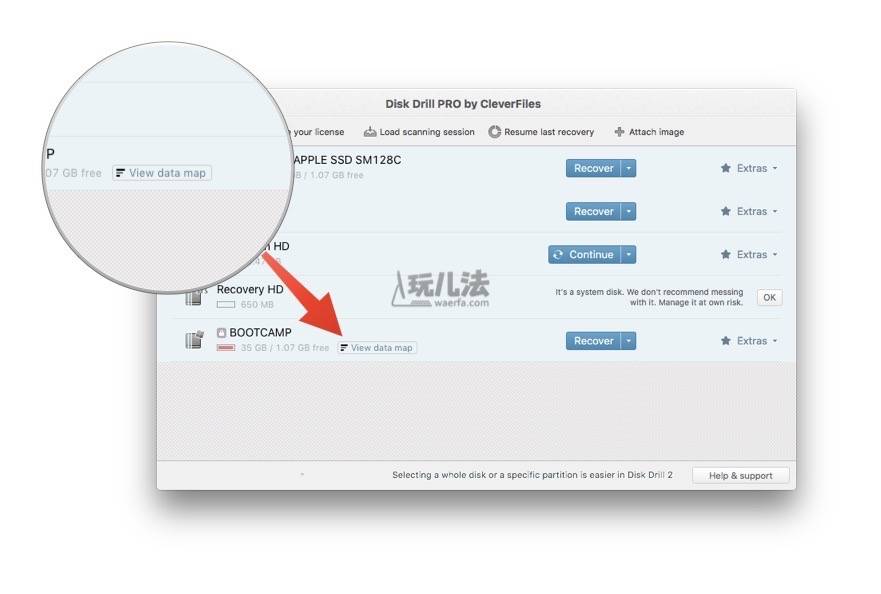
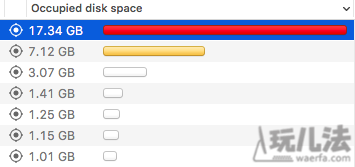
这个功能有些类似于传统的磁盘整理工具,可以快速整理出所有占据磁盘容量的大大小小的数据集合,你可以进行删除等操作。奇怪的是我的 OS X 分区并不能显示“View data map”按钮,只有 Bootcamp 下的 Win 分区才提供这个功能
## 预览被扫描出的数据
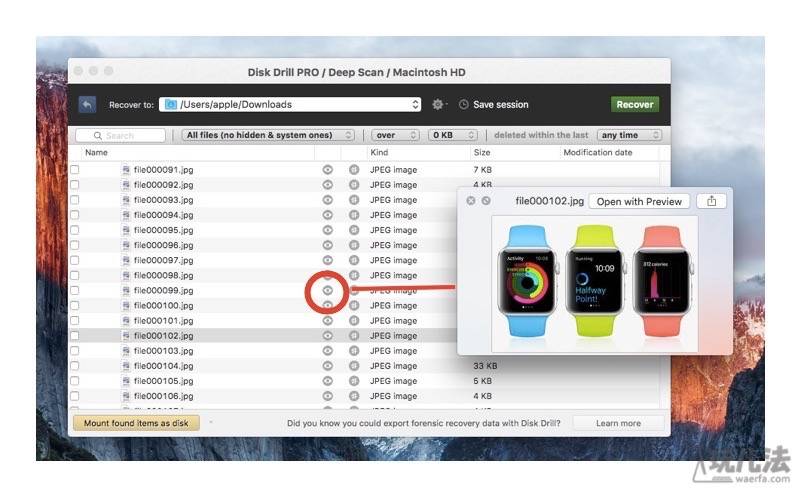
被扫描出的所有数据都能够通过 OS X Preview 程序进行预览,但如果数据被重写,预览中出现的不完整图片、文档也是常见情况。
## S.M.A.R.T 硬盘状态监控
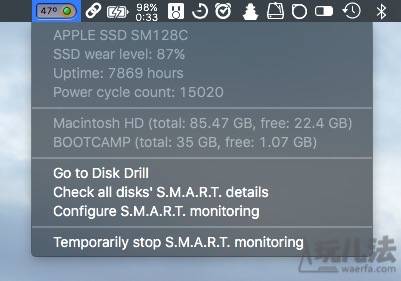
Disk Drill 除了扫描、还原磁盘数据还提供了硬盘信息监控功能,名为:S.M.A.R.T,你可以在 Menubar 上实时看到硬盘的温度、磨损程度(Wear Level)、已运行总时长、重启次数,各分区容量状态等信息。
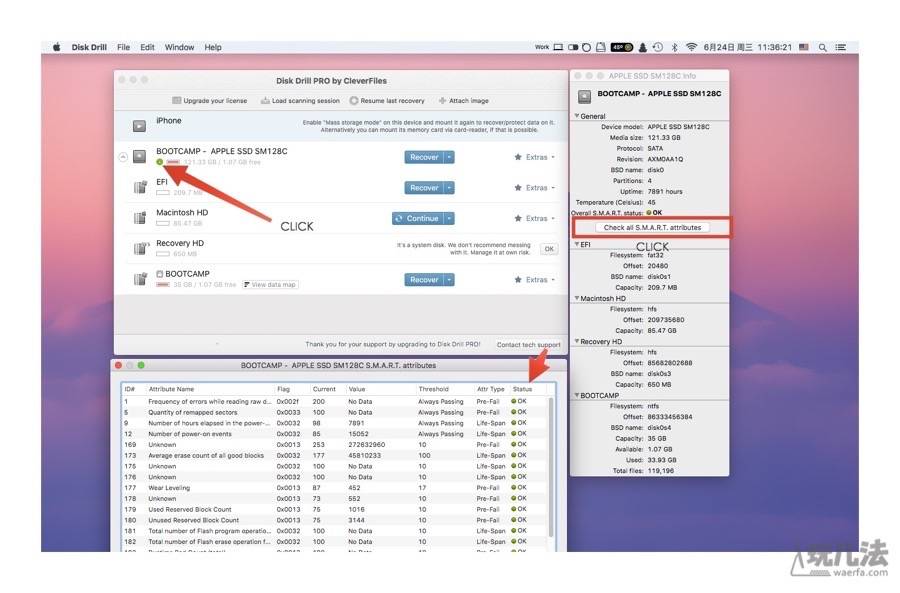
在 Disk Drill 的磁盘列表窗口,磁盘名称下方会有一个状态指示灯,它有三个状态:
– 绿灯:代表着硬盘状态正常
– 红灯:代表着硬盘有坏道
– 橘灯:代表着硬盘目前没有被 S.M.A.R.T. 监控
单击这个指示灯,可以触发磁盘信息窗口,这个窗口与普通文件信息栏非常相像,里面有所有硬盘以及分区的详细信息,如果选择“Check all S.M.A.R.T. attributes”可以看到硬盘的各种状态参数,如果最后的 Status 灯均为绿灯,说明你的硬盘很健康。
如何为外接硬盘开启状态指示?
首先需要下载一个第三方软件:[SAT Smart Driver](https://github.com/RJVB/OS-X-SAT-SMART-Driver) ,安装提示中的步骤安装 .pkg 文件即可。然后断开外接硬盘,10分钟后重新接入,启动 Disk Drill ,此时 Menubar 的 S.M.A.R.T. 状态指示灯亮了!
## 使用案例
如何为 Mac 内置硬盘还原丢失的数据
在内置硬盘中恢复数据要比外置硬盘复杂很多,因为在你意识到数据已被删除后,之前的数据也许已经被重写了(Overwritten),这个时候需要尽量停止所有操作,关闭所有涉及数据写入的程序运转,关闭整个 Mac。
(当然,如果你在数据丢失之前已经安装了 Disk Drill,并开启了 Recovery Vault and/or Guaranteed Recovery,那么数据可完整的找回。)
接下来你最好找第二台 Mac 来配合数据的恢复,我们利用苹果官方的方法,将原 Mac 整机变为目标磁盘模式,将其数据恢复在第二台 Mac 上。
首先进入 Target Disc Mode (目标磁盘模式),你最好有两台配有 Thunderbolt 端口的 Mac 电脑,可以将它们连接在一起以使其中一台电脑用作另一台电脑上的外置硬盘,操作步骤:
– 用 Thunderbolt 电缆将两台 Mac 连接起来。
– 在要以目标磁盘模式用作磁盘的 Mac 上,执行以下一项操作:
– 如果电脑关闭,则在按住 T 键的同时启动它。
– 如果电脑打开,请选取苹果菜单 >“系统偏好设置”,点按“启动磁盘”,然后点按“目标磁盘模式”。
– 当电脑启动后,就会在另一台电脑的桌面上出现一个磁盘图标。
– 您可以将文件拖入或拖出磁盘来传输它们。
– 将磁盘图标拖到废纸篓,将其推出,在拖移时,废纸篓图标会变为“推出”图标。
– 在用作磁盘的 Mac 上,按下电源按钮将它关闭,然后断开 Thunderbolt 电缆连接。
(特别注意:如果你的两台 Mac 都不具备 Thunderbolt 接口,那么你可以将需要恢复数据的硬盘从第一台 Mac 上拆下来,然后通过 USB 适配器接入第二台 Mac。)
完成上述准备后,你就能在第二台 Mac 上安装 Disk Drill 了,然后在 Disk 列表里找到接入的硬盘,点击“Recover”,但是在这之前你需要在 Extras 里勾上“Remount Volume as Read-Only”,让目标硬盘进入只读模式,从而避免数据遭到再次丢失。
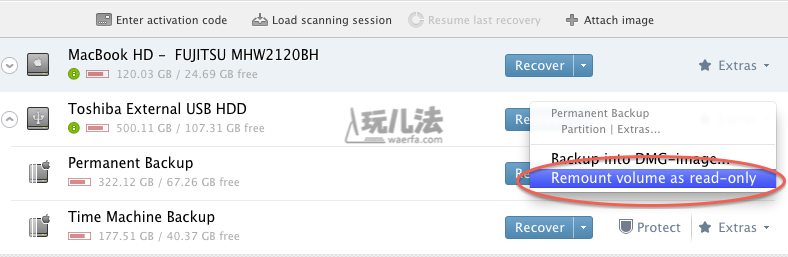 另外如果你的硬盘遭到物理重创,无法正常运行,这时你可以在 Extras 菜单里选择将分区“Back up into DMG-Image”,然后在其他设备上通过 Disk Drill 进行还原,待硬盘修复好或者更换新硬盘后再进行恢复,此时你需要将前面备份的 DMG-Image 文件直接 Attach 到磁盘列表里。(见下图右上角的“Attach image”按钮)
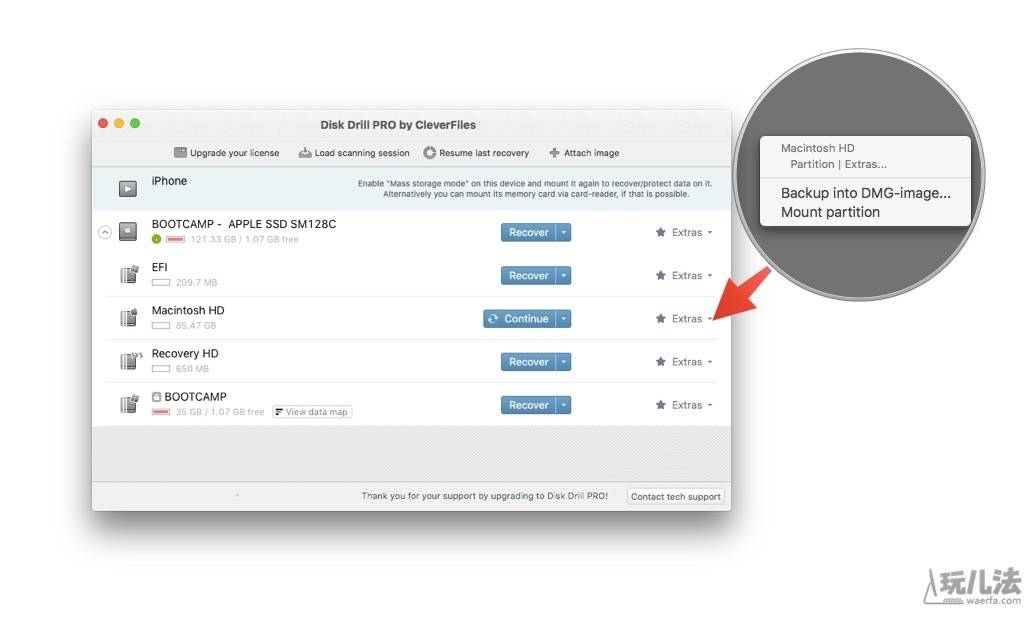
如果你手头没有第二台 Mac 该怎么办?
没问题,还有解决方案,你可以将 Disk Drill 安装在 U 盘或者其他移动硬盘上,然后在里面运行 Disk Drill ,将数据恢复到第三方外接硬盘上,看上去有些复杂?
在这里要特别说一下在移动存储空间上安装 Disk Drill 和在 Mac 上普通方式安装 Disk Drill 是有区别的,我们简单说,到了你双击 DMG 安装包,开启应用程序等待安装的窗口,里面左边是 Disk Drill 图标,右边是 OS X Applications 目录图标。这时你不要将 Disk Drill 图标拖入 Applications 目录,直接拖动到外接设备上即可。
## 结语
总的来说,Disk Drill 是一款功能强大的数据还原软件,它支持常见的文件系统,能将各种设备的存储介质中恢复数据,只要你利用 Recovery Vault 与 Deep Scan 这样的功能,大部分数据都会被找回来的,如果你的硬盘损坏程度出乎你的意料,还能尝试用 Scan for Lost HFS Partition 此类扫描方式,如果你曾深受数据丢失的痛苦,那么不妨来试试 Disk Drill。你可以在官方的 knowledgebase 学习到更多的硬盘数据保护知识,同时也欢迎大家在本文给笔者留言,分享你的 Disk Drill 使用经验。
[maxbutton id=”56″ ]
觉得这款应用怎么样?