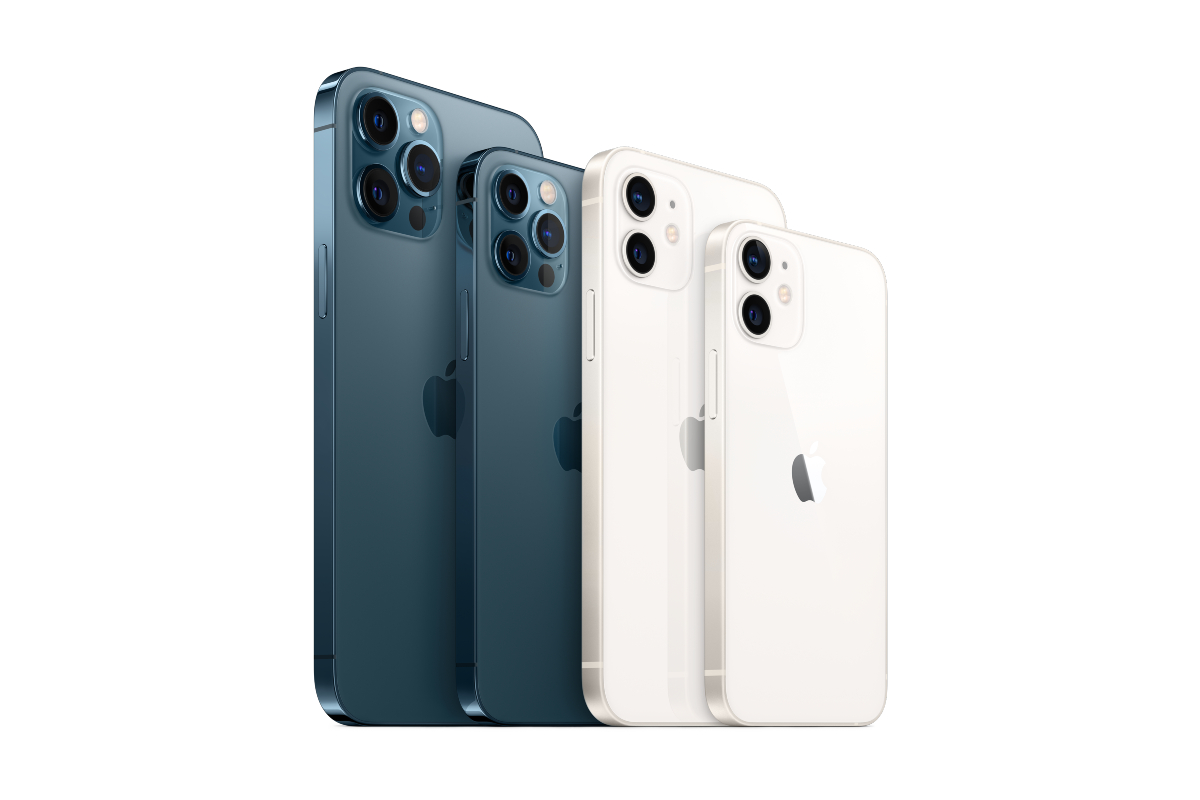

对于使用 Mac mini、Mac Studio、Mac Pro 等桌面端用户来说,没有原生摄像头是一个很尴尬的痛点。当微信弹出“未检测到摄像头”时,很多人以为无法进行视频通话。
但是请别着急或者放弃,你买了这么贵的电脑怎么能接受这样的结果?在没有摄像头的 Mac 上,你依然可以完美进行微信通话。;最推荐的方案是利用 macOS 自带的 “连续互通相机” 将 iPhone 变成高清摄像头;其次是使用 Camo 等第三方虚拟摄像头软件;如果不需要画面,直接发起 “语音通话” 也是完全可行的。
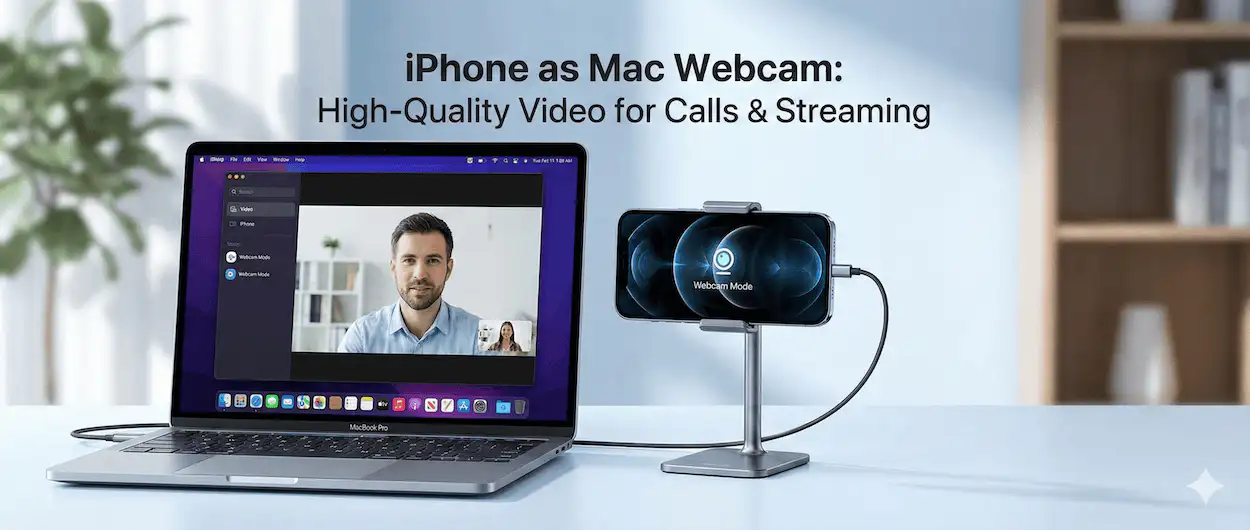
方案对比:哪种方式最适合你?
| 方案 | 优点 | 缺点 | 推荐指数 |
| 连续互通相机 (Apple) | 画质极高、原生支持、零延迟 | 需 iOS 16+ 及 Ventura 以上系统 | ⭐⭐⭐⭐⭐ |
| 第三方 App (Camo/EpocCam) | 兼容性强、支持旧款 iPhone | 部分功能需付费、需安装客户端 | ⭐⭐⭐⭐ |
| 纯语音通话 | 操作最简单、无需额外硬件 | 没有画面,仅限音频交流 | ⭐⭐⭐ |
方案一:利用“连续互通相机” (Continuity Camera)
这是苹果官方提供的“黑科技”,能让你的 iPhone 瞬间变成 Mac 的 4K 摄像头。这套类似于隔空投送的兄弟技术,利用 iPhone 强大的相机系统,能实现以往普通网络摄像头做不到的效果,包括“人物居中”、“人像”模式、“摄影室灯光”以及“桌上视角”。连续互通相机可通过有线或无线方式发挥作用。
在将 iPhone 转换为摄像头之前你需要花几分钟做一些准备工作:
- 将 iPhone 放在 Mac 旁边,后置摄像头朝向你,放稳放好,移动端最低要求是 iPhone XR 及以上设备,系统最低要求 iOS 16,桌面端需升级至 macOS Ventura 及以上版本。
- 两台设备需登录同一个 Apple ID,并开启 Wi-Fi 和蓝牙。
- iPhone 找到 “设置 -> 通用 -> 隔空播放与连续互通” 中,确保开启了 “连续互通相机”。
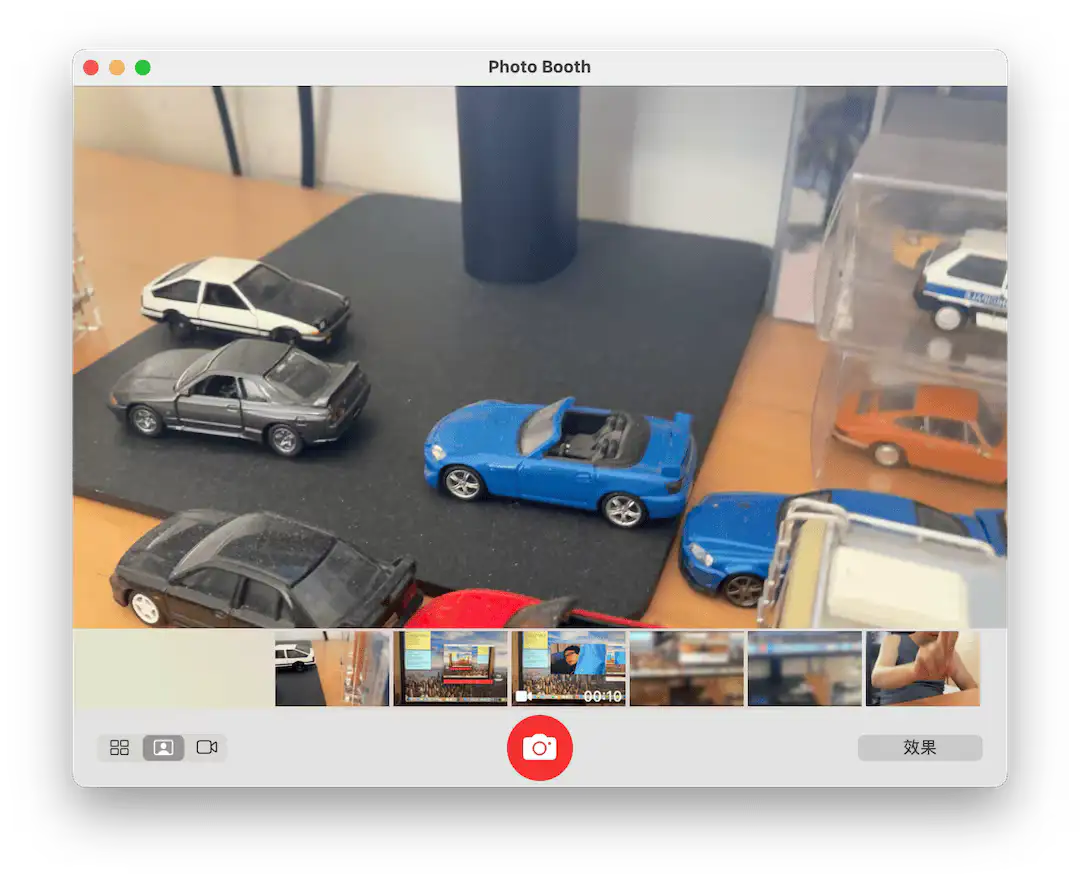
我有点儿懒,拿微信截图还得做好敏感内容打码,所以这里用 photo booth 举例,当你准备好以后,iPhone 会进入连续互通状态,类似于打电话的界面会弹出来,这时候你的手机就是一个灵活的移动摄像头!!看图。
不过我第一次用折腾了好久,因为桌面端就是看不见 iPhone 的画面,所以上官网看了一下说明书:
如果连续互通相机无法正常工作,或者你的 iPhone 与无线局域网断开连接以优化连续互通相机,请尝试以下解决方案。
其实也不用在 两端刻意折腾什么,一会儿就出来画面了,打开微信后点击视频通话按钮,就可以开始视频畅聊了!!!!!其他需要核实的设置自己看看:
其他要求
你的 iPhone 和 Mac 登录了同一 Apple 账户,并且这个账户已开启双重认证(这个最好弄一下)。
你的 iPhone 在“设置”>“通用”>“隔空播放与连续互通”(或“隔空播放与接力”)中打开了“连续互通相机”。默认情况下,这项设置处于打开状态。
你的 iPhone 和 Mac 彼此靠近,并且打开了蓝牙和无线局域网。
你的 iPhone 没有共享蜂窝网络连接,并且 Mac 没有共享互联网连接。
要以无线方式使用连续互通相机,你的 Mac 不得使用“隔空播放”或“随航”。
要通过 USB 使用连续互通相机,你的 iPhone 必须设置为信任你的 Mac。
回应、演讲者前置、相机模式和麦克风模式有其他要求。

方案二:使用第三方虚拟摄像头软件 (Camo)
如果你的系统版本较低,或者想在 Android 手机上实现类似功能,Camo 是目前市面上公认体验最好的工具。
1. 为什么选择 Camo?
-
画质调整: 支持手动调节焦距、曝光和对比度。
-
兼容性: 支持旧款 macOS 和旧款 iPhone。
2. 设置流程
-
在 Mac 和手机上分别安装 Camo 客户端。
-
通过数据线或 Wi-Fi 连接手机。
-
Camo 会在系统中生成一个“虚拟摄像头驱动”。
-
在微信通话时,将相机输入源切换为 “Camo Camera” 即可。
方案三:发起纯语音通话
如果你只是想沟通,并不需要对方看到你,其实没必要纠结摄像头问题。
-
核心技巧: 在微信对话框点击“电话”图标时,务必选择“语音通话” 而非“视频通话”。
-
注意: 很多外接显示器没有内置麦克风。如果对方听不到你的声音,你需要插入一个外接麦克风或使用 AirPods 作为音频输入源。
FAQ:关于 Mac 微信通话的常见问题
Q1:Mac mini 微信视频没有摄像头怎么办?
答: 最快的办法是利用“连续互通相机”功能。只要你的 iPhone 在附近,Mac 微信就能调用 iPhone 的镜头进行高清通话。
Q2:为什么微信 Mac 版显示“未检测到摄像头”无法发起呼叫?
答: 这通常是因为系统权限未开启。请前往 “系统设置 -> 隐私与安全性 -> 摄像头”,确保微信(WeChat)旁边的开关是开启状态。
Q3:只有麦克风没有摄像头能打微信电话吗?
答: 可以。只要有音频输入设备(麦克风),你就可以正常接听和发起语音通话。
给大家的建议
如果你是追求极致画质的博主或远程办公者,不要去买廉价的 1080P WebCam,iPhone 的后置主摄配合“连续互通相机”才是目前 Mac 生态下最强的视频方案。只需要买一个 MagSafe 磁吸显示器支架,你的 Mac mini 就拥有了地表最强的摄像头。
你会用到这些功能吗?
如果你在设置过程中遇到了“设备无法连接”或者“微信闪退”的问题,欢迎在评论区留言,我会为你提供具体的排查建议。
这篇教程对你有帮助吗?