
Microsoft Word 是陪伴我们从学生时代步入职业社会的重要软件之一,它跟随 Office 套件推出的每一次大更新,都令我们十分期待,这一次也不例外。
Word 2019 相比 2016 版,不仅新增多项实用功能,还强化了「学习工具」的属性,并为 macOS 平台带来了媲美 Windows 版的全套功能。趁着全新优惠价格的 Office 365 与 Office 2019 上架,我们一起打开 Mac 版 Word 2019,看看比起 Word 2016 都有哪些主要更新。
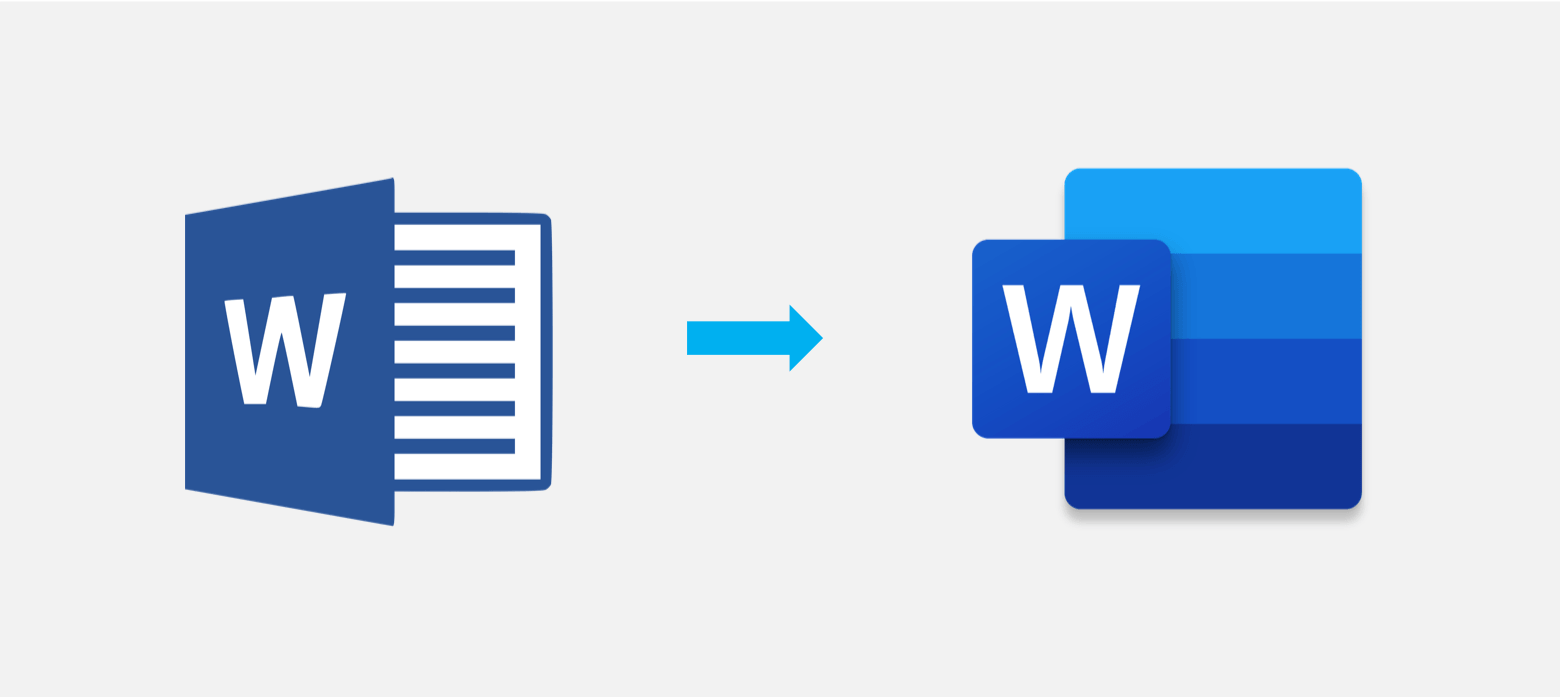
(昨日起,微软陆续为 macOS 和 Windows 平台上 Office 365 的 Insider 用户推送了更新,在任意 Office 组件中开启快速预览体验计划并检查更新,就能升级换上漂亮的 Fluent Design 新图标。)
[maxbutton id=”101″ ]
[maxbutton id=”102″ ]
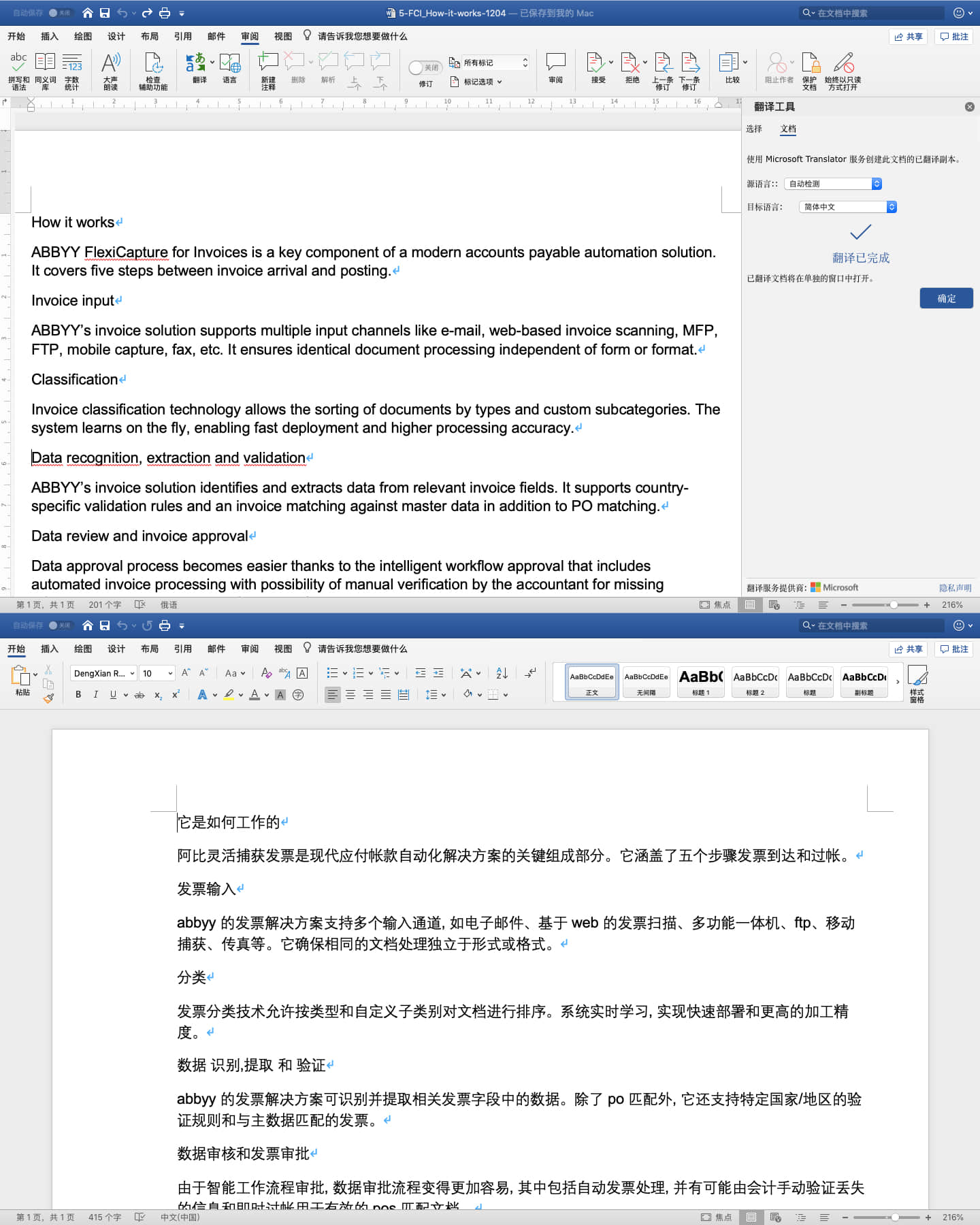
「审阅」新增:翻译文档
微软将自家的「Microsoft Translator」翻译服务嵌入了新版 Word 中,使多语言文档的翻译更快捷、更方便。
翻译全文
翻译功能可以自动检测语言,只要点击「审阅」菜单下的「翻译 > 翻译全文」选项,Word就能翻译整个文档,并将译文自动生成另一个可编辑的文档。
翻译部分
除了全文翻译,你还可以选定特定词语或段落进行翻译。
点击「审阅」菜单下的「翻译 > 翻译所选内容」选项,Word 右侧会弹出「翻译工具」窗口,鼠标随意选中文档中的一段文字,翻译就能实时进行。点击下方的「插入」按钮,Word 还能将原文直接替换为译文。
「绘图」新增:墨迹书写
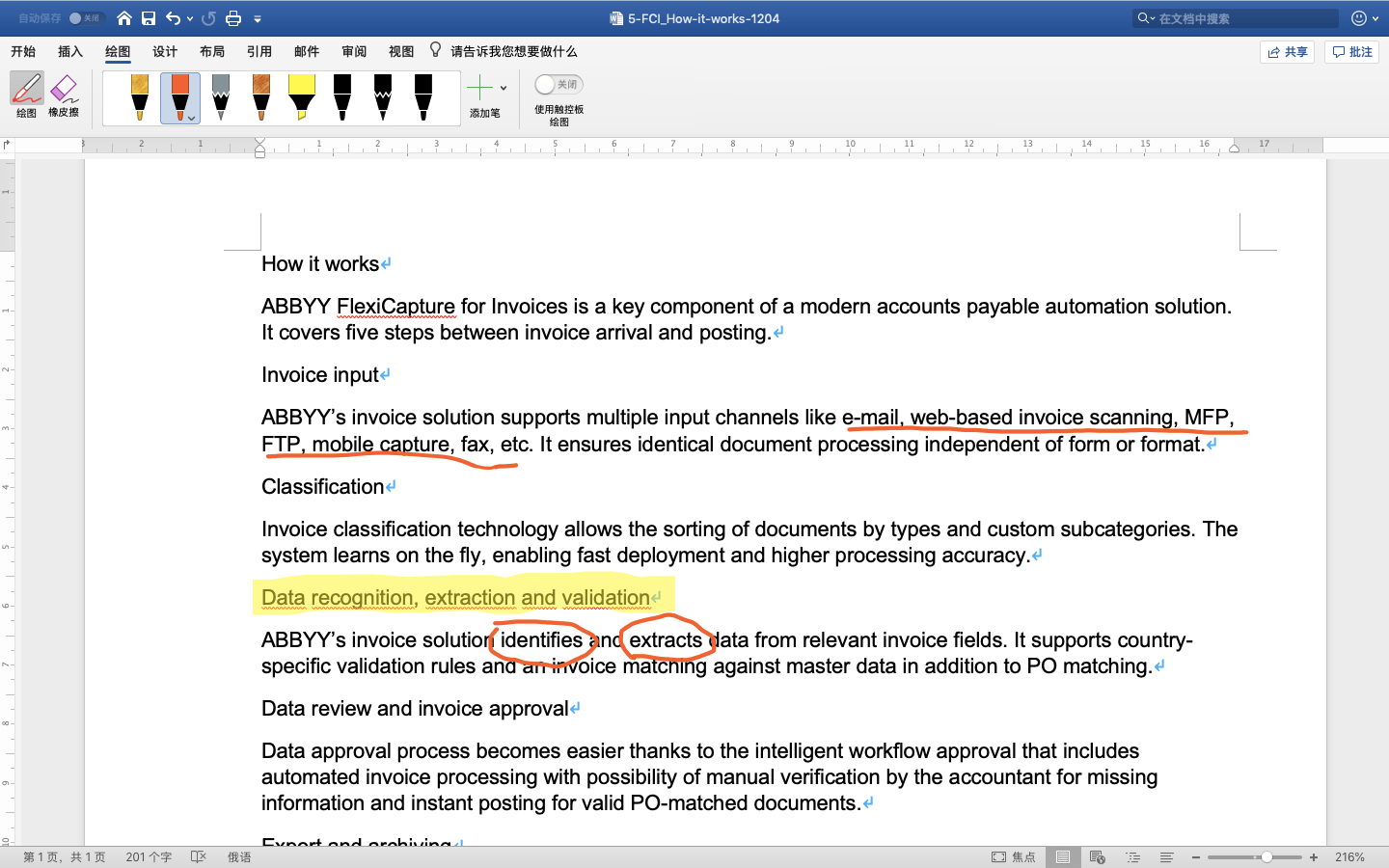
Word 新增了「墨迹书写」功能,你可以通过它来绘制图形、批注文档,就像在 PDF 文档上操作一样方便。
Word 提供普通笔、荧光笔和铅笔 3 种类型的笔,每种笔有 5 种粗细和 8 种特殊图案效果可选择。绘制出墨迹形状后,你可以任意移动、复制、更改颜色或方向等。
「视图」新增:学习工具
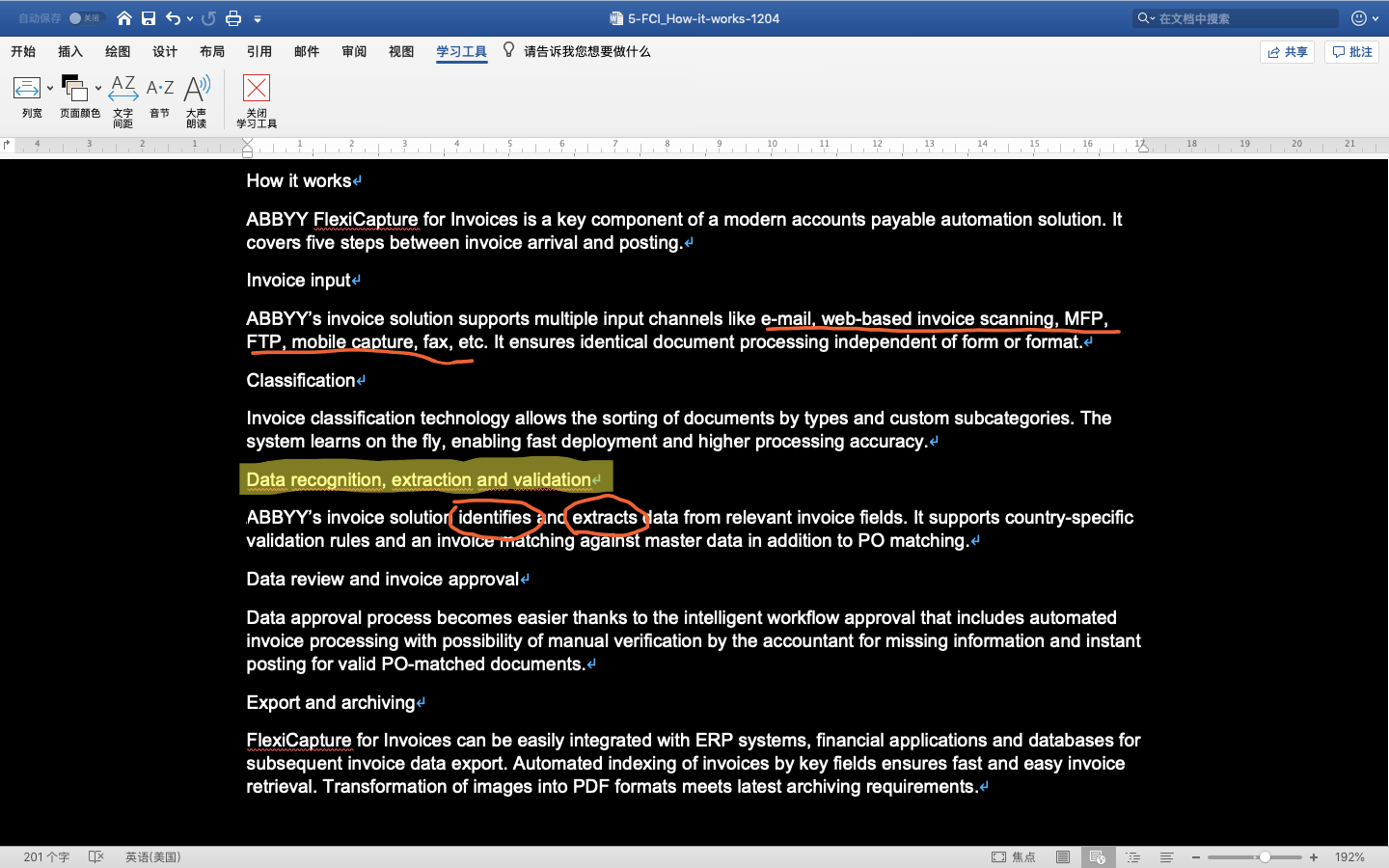
「视图」菜单中新增了「学习工具」,相当于给 Word 文档增加了浏览器网页的「阅读模式」,大大加强了文档的可读性。
- 列宽:文字内容占整体版面的范围,可以在「很窄」到「宽」之间的 4 个幅度内调整;
- 页面颜色:可改变背景颜色为褐色,或者反转为黑底白字,相当于开启了「夜间模式」,看文档更护眼;
- 文字间距:按你喜欢的宽度,调整字与字之间的距离;
- 语音朗读:开启「语音朗读」,不用眼睛盯着看,也能阅读文档。除了音量,你还能切换语速和声源。
「插入」新增:视觉元素
- 图标:Word 配置了各个领域丰富的素材库,并且支持为图标修改颜色,增加阴影、三维特效等。
- 矢量图形:你可以插入可缩放矢量图形文件,即使旋转、着色和调整该图形的大小,也不会损失图像质量。
- 3D 模型:将 3D 模型插入文件的方法与插入其他图像的方法基本相同,插入之后,只需要单击或按住鼠标等操作,就能完成 3D 图形的旋转或倾斜等操作。
新版 Word 除了将 Windows 的几乎全套功能带到了 macOS 平台,优化了各种功能细节,还强化了自身的「学习」属性。翻译、绘图、朗读等功能的加入,让 Word 不仅是一款文档编辑软件,更是一款阅读 / 学习工具,尤其适合平板 / 触屏电脑的用户使用。
如果你想在多台设备上使用功能最全面的 Word,不妨考虑入手 Office 365,它支持每名用户激活 5 台设备(包括 PC、Mac、iOS 设备和安卓设备),且每月提供免费功能更新,让你的 Word 时刻保持在最佳状态!
[maxbutton id=”101″ ]
读完这篇,你的感受是?