

 数码荔枝
数码荔枝
结论先行 (The Verdict)
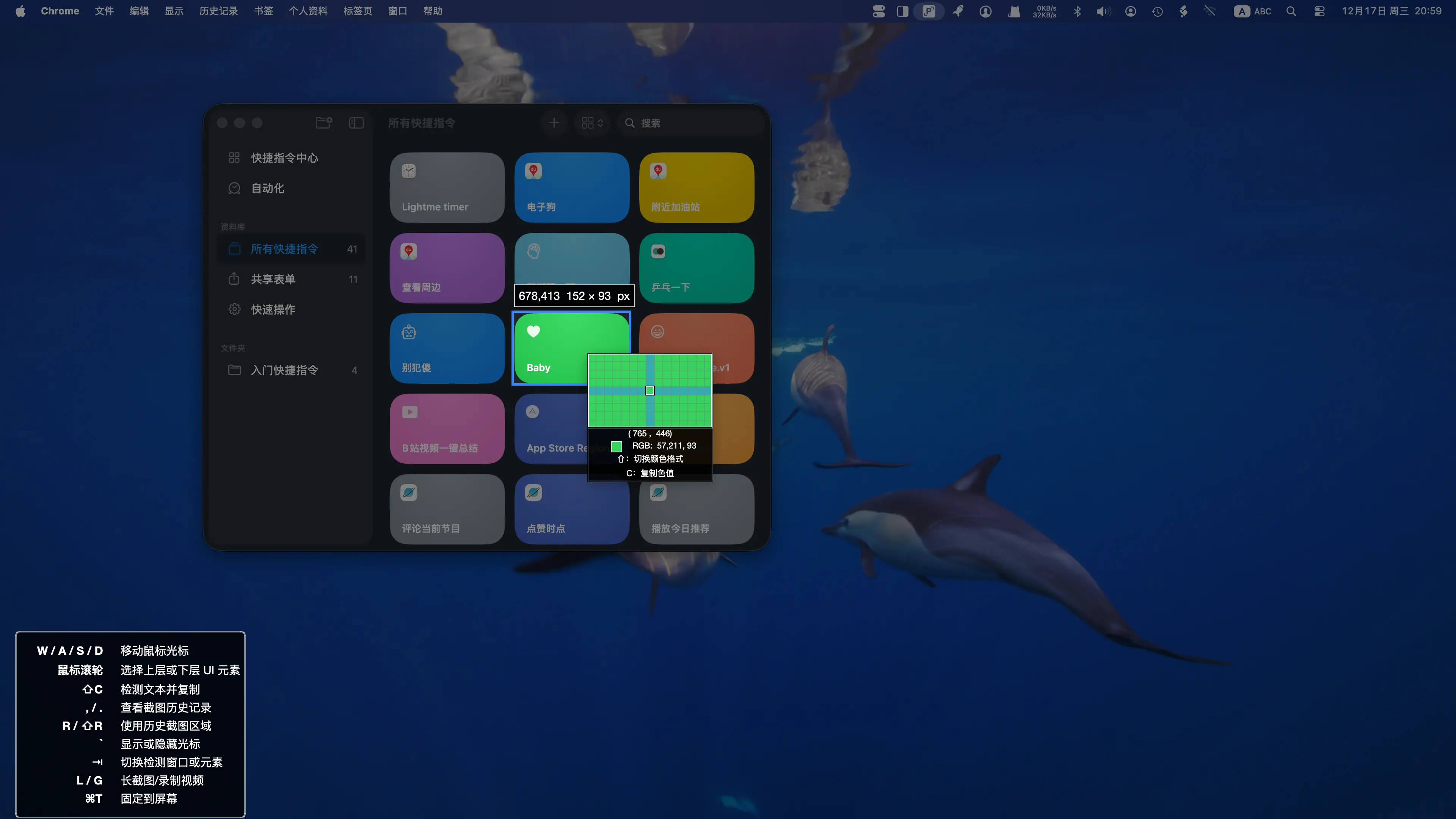
如果你是 Snipaste 的长期用户,但苦恼于它没有原生的长截图功能,或者经常需要借助其他工具来识别图片中的文字(OCR),那么 PixPin (官方网站)就是你目前能找到的最完美的替代方案。

PixPin 不仅仅是一个截图工具,它实际上是一个截图 + 贴图 + 离线 OCR + GIF 录制的全能工作流合集。它的核心优势在于将“离线文字识别”无缝集成到了截图和贴图的交互中,且运行速度极快,资源占用极低。
一句话评价: 它是目前 Windows 和 macOS 平台上,功能整合度最高、体验最流畅的现代化截图工具。
⚖️ 优点与不足 (Pros & Cons)
| ✅ 优点 (Pros) | ❌ 不足 (Cons) |
| 内置离线 OCR:无需联网,无需 API Key,瞬间提取截图或贴图中的文字,准确率极高。 | 历史版本管理:相比一些老牌软件,截图历史回溯的界面管理功能还可以更强。 |
| 原生支持长截图:智能识别滚动窗口,解决了 Snipaste 需要第三方工具辅助的痛点。 | Mac 版差异:macOS 版本虽然已经发布,但部分功能的跟进速度稍慢于 Windows 版。 |
| GIF 录制:支持动图录制并直接贴在屏幕上,方便做简易教程。 | 商业模式未知:目前免费,但未来正式版可能采取收费模式(虽然这也是软件可持续发展的必然)。 |
| UI/UX 优秀:交互逻辑与 Snipaste 高度相似,老用户几乎零学习成本迁移。 |
️ 核心功能详解
PixPin 的强大在于它不是功能的简单堆砌,而是将功能串联成了工作流。以下是它的核心亮点:
1. 离线 OCR:生产力的倍增器
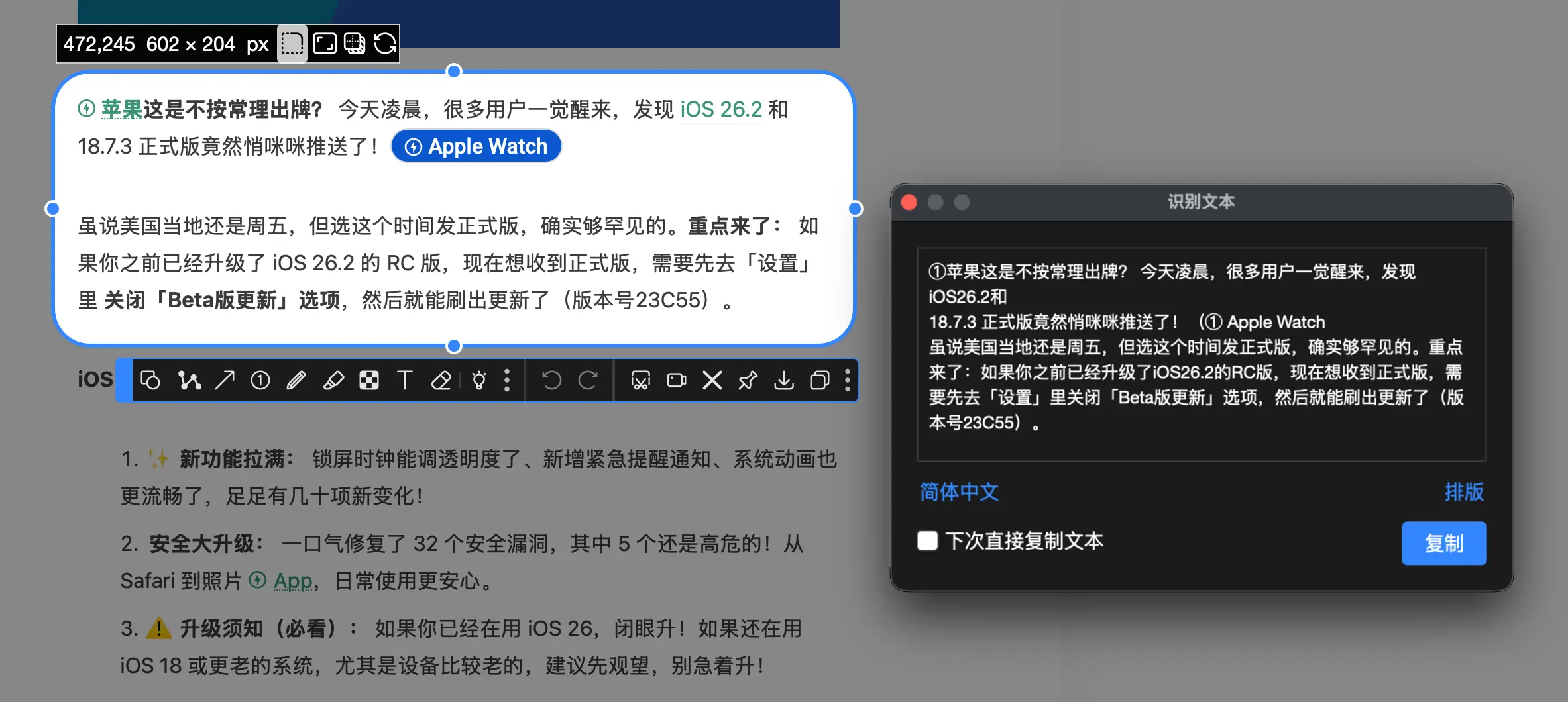
这是 PixPin 最具杀伤力的功能。市面上大多数截图 OCR 工具都需要联网或申请百度的 API,由于网络延迟,体验往往有割裂感。
-
本地运行:PixPin 使用本地模型,断网也能用,且速度是毫秒级的。
-
贴图自动识别:当你把一张包含代码或文字的截图“贴”在屏幕上时,PixPin 会自动识别其中的文字。你只需要像复制文本一样去选择图片中的字,即可直接复制。
-
应用场景:提取视频里的字幕、复制报错弹窗里的代码、抓取无法复制的网页内容。
2. 智能长截图 (Long Screenshot)
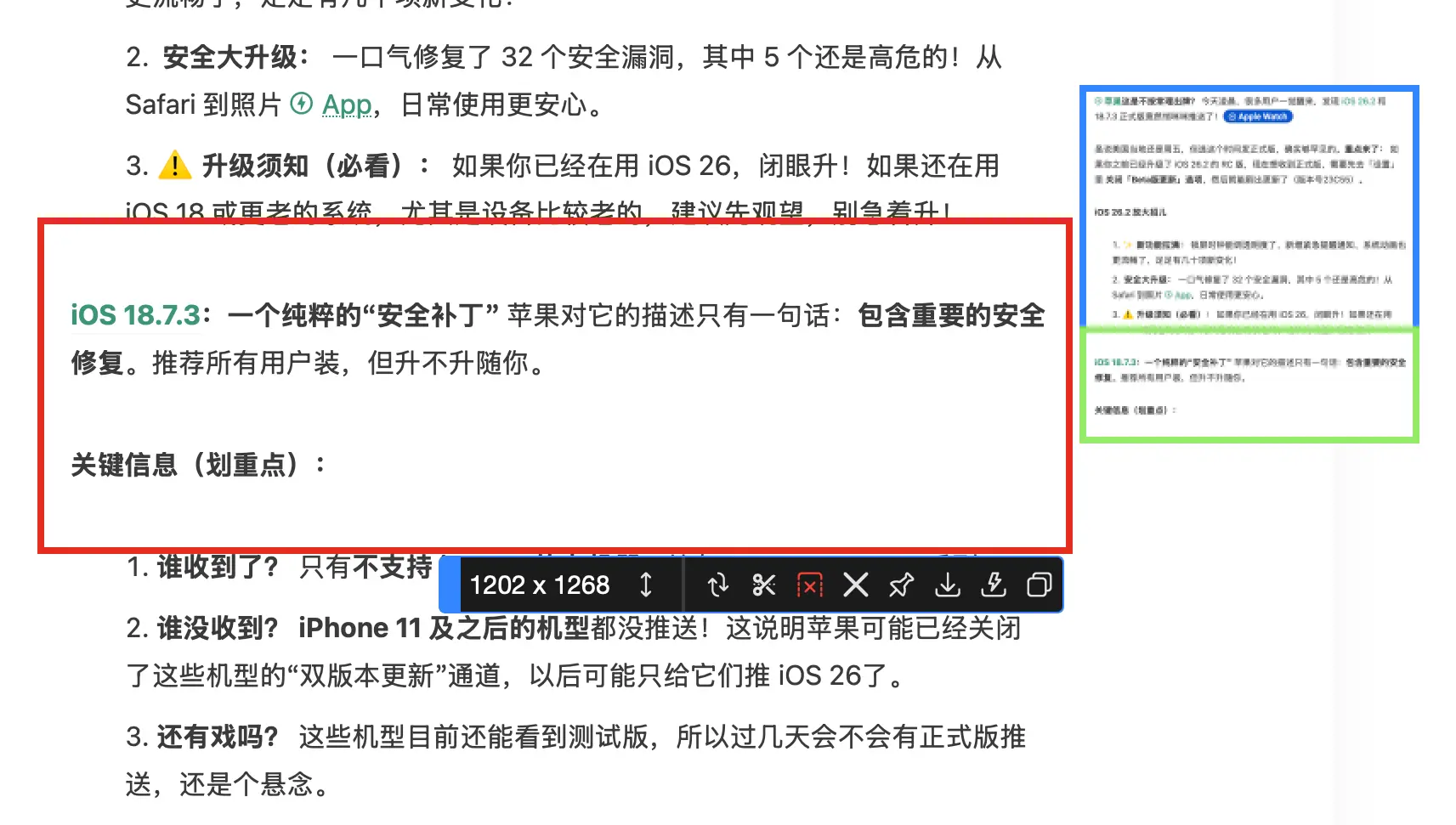
以往我们为了截取长网页,往往需要安装专门的浏览器插件。
-
无缝集成:在截图模式下,点击长截图按钮,PixPin 会自动滚动窗口并拼接图片。
-
智能调整:如果在拼接过程中出现错位,它还提供了手动微调的选项,保证最终输出的长图完美无瑕。
3. 贴图 (Pin) 与标注
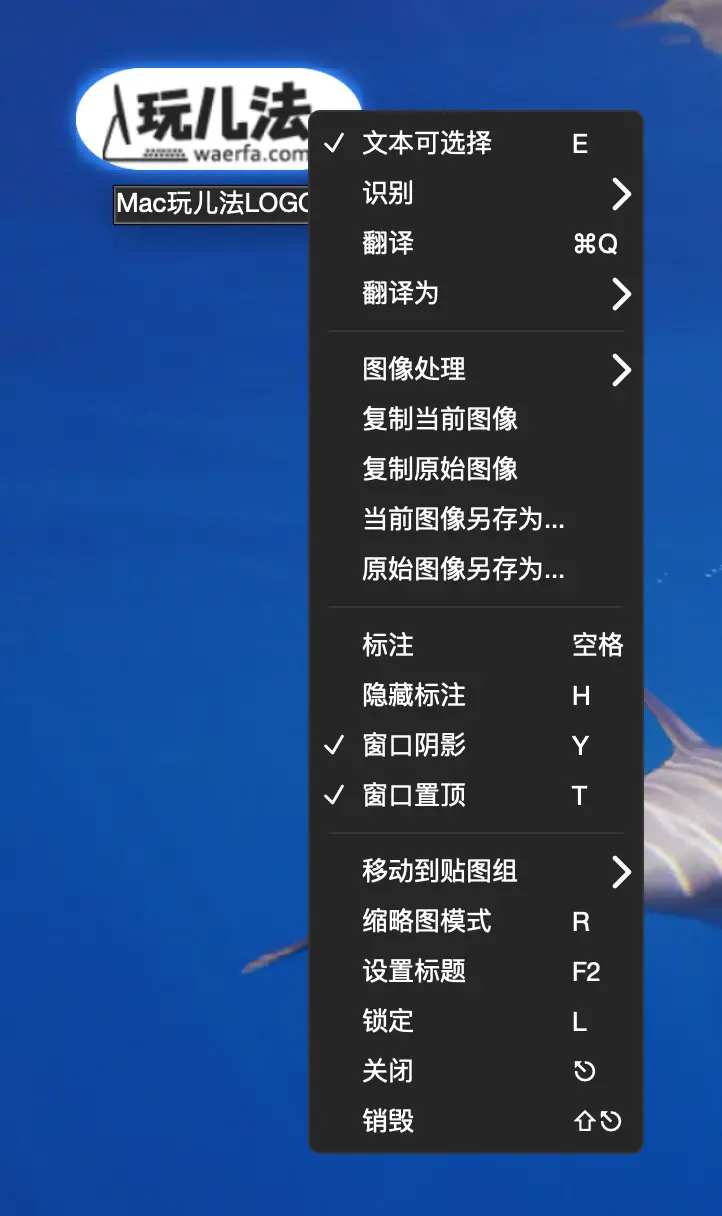
继承了 Snipaste 最受好评的“贴图”功能。
-
多屏置顶:你可以把截图、剪贴板里的图片、甚至是 GIF 动图直接“钉”在屏幕最上层。
-
透明度调节:在对照资料写文章、写代码时,调节贴图透明度,让它不完全遮挡背景内容,是双屏效率的绝佳替代方案。
-
丰富标注:提供箭头、序号、高亮、马赛克等全套标注工具,适合做教程或反馈 Bug。
4. GIF 动图录制
PixPin 不仅能截静图,还能截动图。
-
你可以框选一个区域,录制几秒钟的操作演示,然后生成 GIF。
-
更有趣的是,生成的 GIF 也可以作为“贴图”钉在屏幕上循环播放,这在对比 UI 动画或检查视频细节时非常有用。
❓ 常见问题解答 (FAQ)
Q: PixPin 是免费的吗?
A: 截至目前(2025年),PixPin 处于免费阶段。开发者表示未来可能会推出 Pro 版本,但基础功能预计会保持免费或采取买断制,具体以官网政策为准。
Q: 它支持 macOS 吗?
A: 支持。PixPin 最初在 Windows 上发布,目前已经推出了 macOS 版本(支持 Apple Silicon 芯片),体验正在逐步向 Windows 版看齐。
Q: 我习惯了 Snipaste 的快捷键,转过来麻烦吗?
A: 几乎没有门槛。PixPin 默认采用了与 Snipaste 非常相似的快捷键逻辑(如 F1 截图,F3 贴图),同时也支持用户自定义修改。
Q: 离线 OCR 支持哪些语言?
A: 默认支持中文和英文,且对中英混排的识别效果非常好。由于是基于本地模型,不会泄露隐私数据。
觉得这款应用怎么样?