

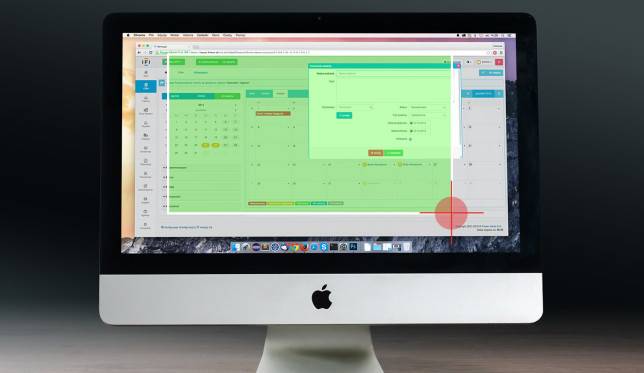
使用 OS X 内置的“预览”应用程序截图
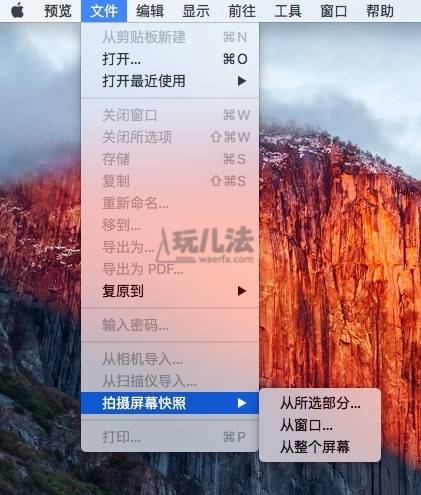
“抓图” 程序的缺点也很明显,那就是不支持文件类型的自定义,截图的图片只能以.TIFF格式保存,如果使用“预览”就没问题。在“预览”应用程序的 Menubar 菜单里你可以在“文件 – 拍摄屏幕快照”看到与“抓图”程序一样的截图动作组,可是里面少了计算截图动作。
使用 TextEdit、Mail 等系统程序进行截图
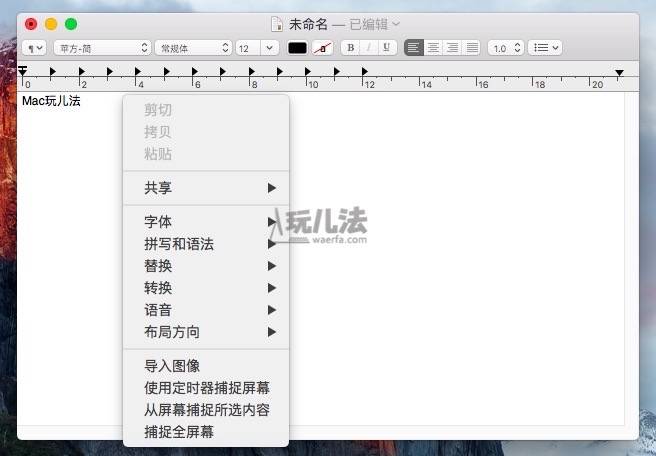
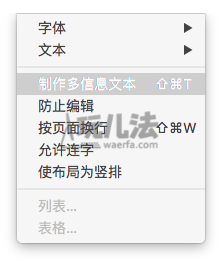
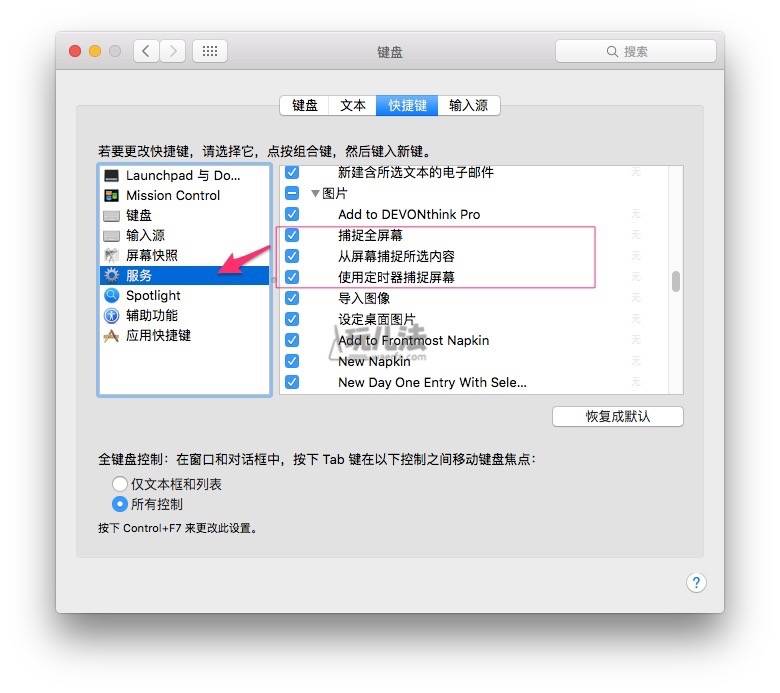
OS X 自带的 Mail、TextEdit 等应用程序内也内置了截图功能,其实都是调用的同一模块,比如在 TextEdit,在选择“多信息文本”模式后,右键菜单里可直接选择“从屏幕捕捉所选内容”这个截图功能,另外在“偏好设置-键盘-快捷键-服务”菜单里你还可以丰富这个右键菜单里的截图动作,比如勾选“捕捉全屏幕”和“使用定时器捕捉屏幕”的动作。
这篇教程对你有帮助吗?









erinsnow
全面精要。一个专题做到这样用心了。
2015-11-20 01:33
Elijah
总结的相当全面
2015-06-30 23:09
steve
snip不就很好用了么?
2015-06-30 22:45