

我是在看到 David Sparks 制作的 Omnifocus 使用[视频](http://macsparky.com/omnifocus/)后才对 [ScreenFlow](https://store.telestream.net/order/product.php?PRODS=4625648&QTY=1&AFFILIATE=76142&AFFSRC=waerfa) 这款软件产生了浓厚的兴趣,使用 ScreenFlow 不光可以录制 Mac 屏幕上的一举一动和作者的声音,更重要的使用价值是后期编辑这个领域,我敢说,除了哪些专业的视频编辑工具(Final Cut Pro),没有任何一款 Mac 视频录制软件能和 ScreenFlow 叫板。
其实为准备这次系列教程,笔者也是孕育了许久(就是懒,拖延症犯了),对于这种大型软件,做起评测可不是一篇文章,2000 字就能说清的,我平时很喜欢看“汽车之家”的汽车产品长期测试栏目,里面有对汽车的全方位、无死角式的讲解,而更重要的是通过长期使用得来的结论往往更有说服力,对用户的购买和使用也更有参考价值。对于软件的评测,Mac玩儿法也同样秉承这种态度,更何况是 ScreenFlow 这种偏专业类的工具,所以本次教程笔者会力争全面而细致的讲解,希望大家在看完后给出宝贵意见,也希望你能在使用过程中随时翻看我们的教程,帮助自己快速掌握这款神软。
本次教程我们计划分为三个部分来做,依次是:“基础操作”,“后期制作”以及“使用技巧”三个大章节,但也不排除后面增加更多分篇来介绍,好了,废话不多说,进入主题。
基础操作篇
## 录制的基本手法
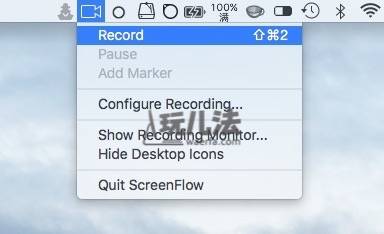
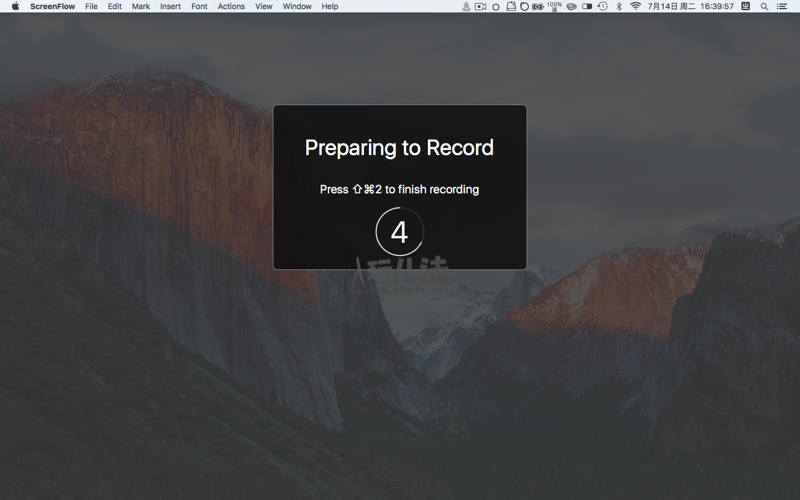
使用 ScreenFlow 可以在所有装载 OS X 操作系统的 Mac 机屏幕上进行录屏工作,它的操作非常简单,启动后按默认热键“Command+Shift+2”即可开始录制,中间有一个倒数 5 秒的计时准备,想结束录制再按相同的热键即可,接着视频会自动出现在编辑窗口,我们抛开后期编辑不说,如果想保存视频,你有三种选择:
- 1. 在 Menubar 的 File 菜单下找到 “Save”,直接保存为 .screenflow 后缀格式的文件以待后面编辑用。
- 2. 通过 File 菜单里的 “Publish to” 分享到 Youtube、Vimeo 等视频站或 Dropbox 等网盘空间。
- 3. 通过 File 菜单里的 “Export”,根据不同平台播放的需求, 导出成适合网络、无损格式、iOS 设备或是 Apple TV 等平台播放的视频文件,后面我们会详细介绍视频导出工作中的细节之处。
- 4. 通过 File 菜单里的 “Batch Export” 批量导出视频
## 录制前的准备工作
在使用 ScreenFlow 录制之前,你可以想想自己有没有什么特殊的需求,比如我要给 iPhone 录制屏幕或是我要录制一个清晰度高的视频,这种需求应该在录制之前要通过 Menubar 菜单里的 “Configure Recording” 窗口明确好,比如在 “New Recording”里,你可以选择录制哪款屏幕(当然前提是你有多块显示屏,包括已接入的 iOS 设备 )、从 Facetime 前置摄像头录制、录制音源选择(安装 Boom,还可以选择 Boom 音源)以及录制帧率的选择,此外这款软件还支持倒计时录制/自动结束录制功能。
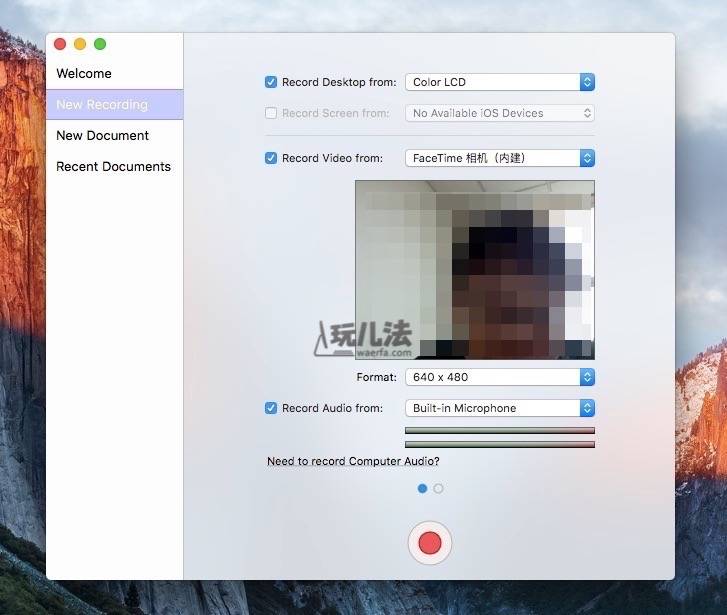
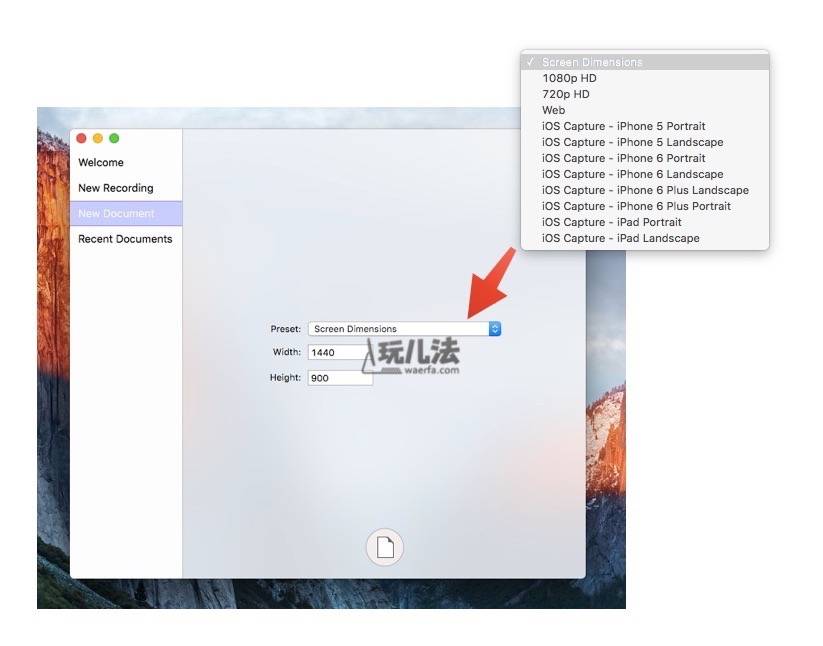
在 “Configure Recording” 窗口内你可能会发现,有一个 “New Recording”,为什么还有一个 “New Document” 选项?作为 “New Document”,它是那些有制作复杂视频用户的必选项目,我可以在一个 “New Document” 加入并编辑不限个数的 “New Recording”,相当于一个包含与被包含的关系。在 “New Document” 的配置里,我可以自由定义视频的尺寸,默认是与电脑屏幕尺寸保持一致,此外就是 1080p、720p、Web 以及 iOS 近两代设备的屏幕尺寸选择,如果都不符合你的需求,可以选择 “Custom” 自定义视频的长宽尺寸。
## 录制过程中可进行的操作
在录制过程里,用户可以选择 “暂停” 录制过程并可以随时恢复视频录制,此外就是添加 Marker,即视频标记,方便后期加工时准确找到时间点,官方也提供了这样的一个 Recording Monitor,可惜的是在录制进程中添加 Marker,软件是不会给你任何交互上的反馈的,可不要反复点击,不然在编辑窗口的 Timeline 中会出现 N多个小紫点。
## 视频的导出工作
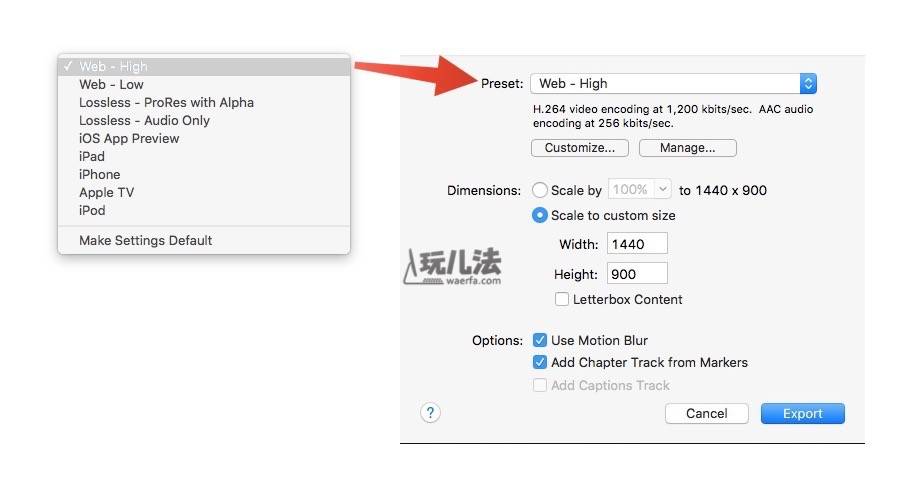
接下来,我们谈一下如何导出录制好的视频。前面提到的 Save 就不说了,无论是 Publish 到社交网络还是导出成独立的视频文件,你都需要了解以下几点:
- 1. ScreenFlow 导出视频的 Preset 有许多类型,比如适用于发布在互联网上的 Web,分“高、低”两种分辨率,格式均为 mp4,高分辨率的 H.264 视频解码速度在 1200 kbits 每秒,AAC 音频解码速度在 256 kbits 每秒,而低分辨率数据则分别是 450 kbits 每秒和 96 kbits 每秒。接着就是 Loseless 无损格式,格式为 mov;iOS App Preview(此格式是专门用来内嵌置 App 使用指南里的小视频,许多开发者可以用 ScreenFlow 制作这种格式的小视频 ),格式为 mov;后面就是苹果的其他移动/家庭设备,有 iPad、iPhone、iPad 以及 Apple TV,这些平台的视频格式均为 m4v。
- 2. 对录制区域而言,用户同样可以自定义,你可以把录制画面缩小到原有的 75%,50% 或更小的 25%,也可以自定义录制区域的长宽数值。
- 3. 对导出视频使用 “动态模糊”(Motion Blur)效果的渲染,如果你的视频里有嵌入的物体移动效果,为保持视频的播放流畅程度,你可以勾选 “动态模糊” 。
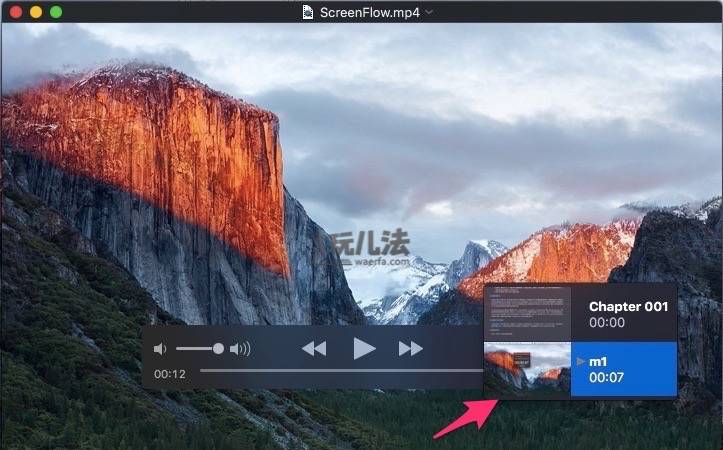
- 4. 将带有 Name 名称的视频 Marker 一起导入到视频里,这样你在 Quicktime Player 等播放器里播放视频的时候可以通过 Marker 快速导航到对应视频点。
- 5. 将屏幕注释文本一同导入到视频里。
## 本期总结
在本次的基础操作篇里我们介绍了 “录制的基本手法”,“录制前的准备工作”,“录制过程中可进行的操作”以及 “视频的导出工作” 这四个方面的基础知识,下期 “后期制作” 环节我们来讲讲 ScreenFlow 的 Timeline 具体操作知识。