



接上期的《多窗口写作》,这期我们谈谈 Ulysses III 的写作环境优化,具体还是体现在界面自定义设计上,不论是软件整体界面还是正文编辑区,开发商都给了我们最大限度的自由,今天我们就来为死忠们总结一些常用的写作环境优化技巧,希望能帮助各位解决「审美疲劳」的问题。
Ulysses 已上架 Setapp
一:三种窗口模式自由切换
Ulysses 提供了三种窗口模式可随时切换,默认模式是集「文库+文章列表+正文」三个窗口于一身的「三窗口」,你可以用「⌘+1」组合键来快速切换到「三窗口」模式,同理,利用「⌘+2」和「⌘+3」能够分别切换到集「文章列表+正文」的「双窗口」和只有正文编辑窗口的「Editor Only」窗口模式,看下面的动图:
二:全屏写作
任何一款写作软件如果没有全屏模式,那就不能成为一个合格的工具,Ulysses 也一样,使用组合键「^⌘F」可以搞定了~
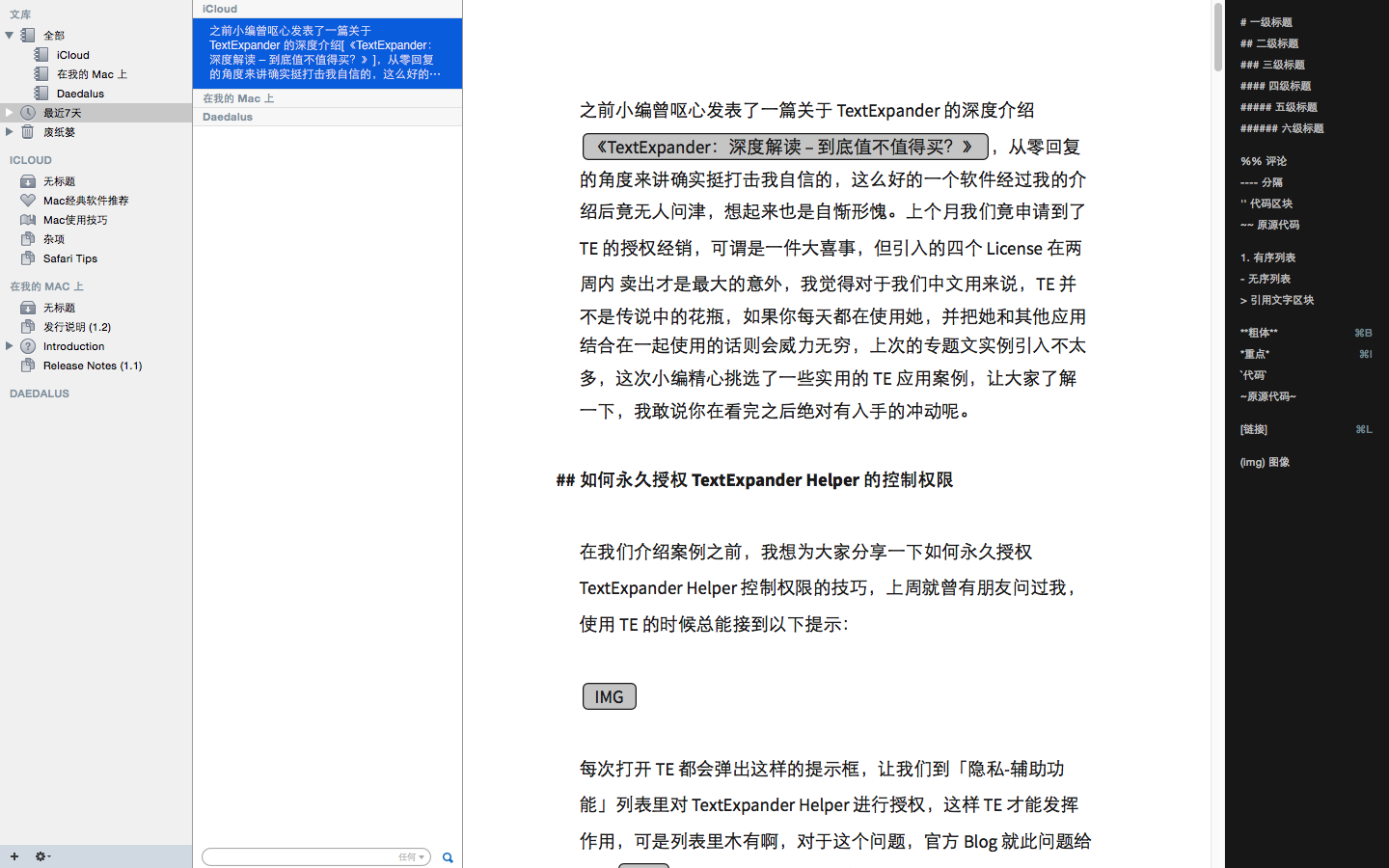
三:黑白写作模式与分页模式
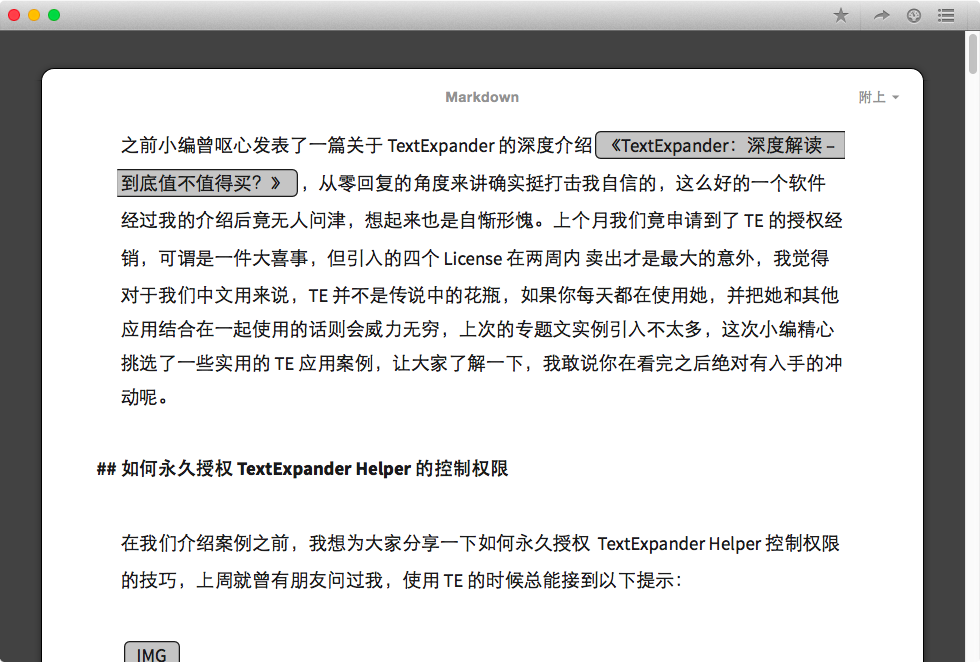
和 Byword, Mou 等写作软件一样,Ulysses 也提供了「黑色主题」与「白色主题」两种配色界面,你可以根据个人口味在「浏览」菜单内随时切换,一般「黑暗主题」比较适合光线不太重复的情况下使用,这样不易于让眼睛疲劳,同时,你还可以打开「Paged Mode」来切换到模仿纸张外形的模式里写作,官方本地化界面里翻译为「分页模式」其实不妥,因为「Paged Mode」并不能根据段落自动分割出单页面,所以翻译为「纸张模式」更妥当。
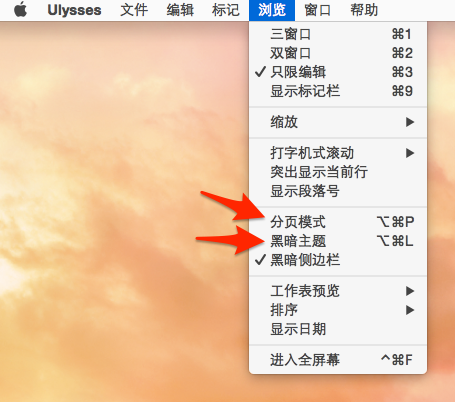
白色主题:
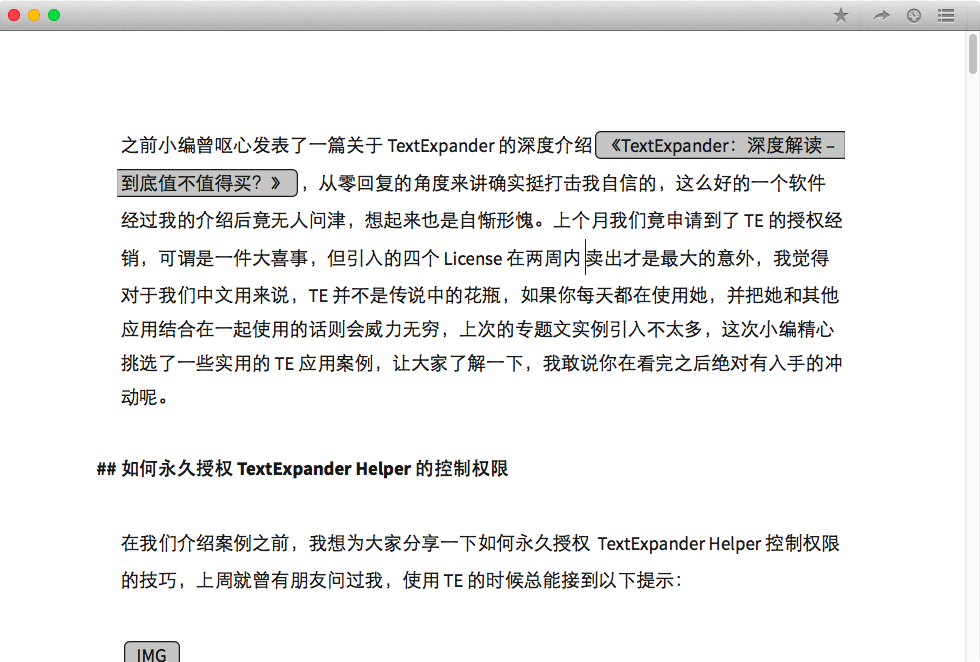
黑色主题:
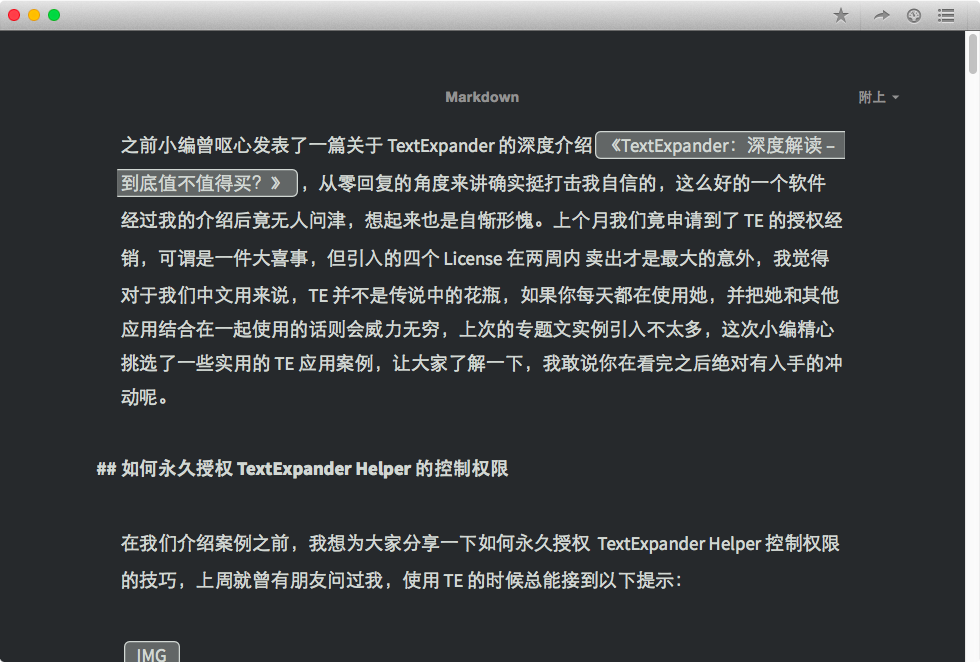
纸张模式:
四:选择字体
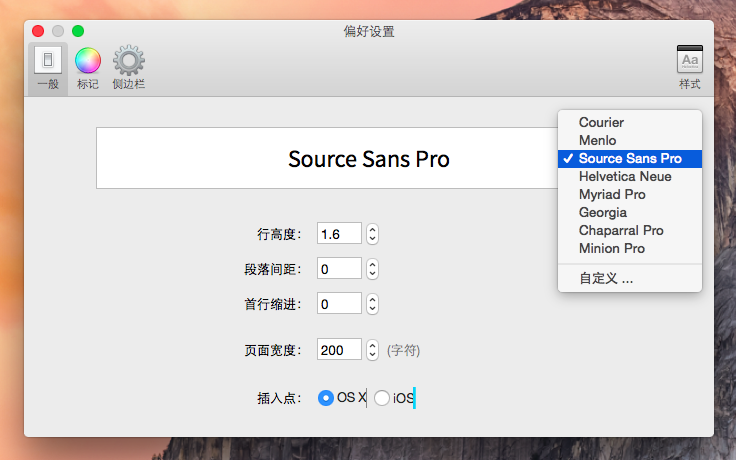
Ulysses 的默认字体是「Menlo Regular」Menlo 是一个无衬线等宽字体,由 Jim Lyles 设计,首次出现于 2009 年 8 月上市的 Mac OS X Snow Leopard 操作系统,是内建字体之一,样式设计偏向于复古风格的打字机字体。但你也可以根据个人口味在「偏好设置」里更改为其他字体,目前这款软件仍没有针对中文字体进行设计,你只能在列表里选择「英文字体」。
五:行文设置
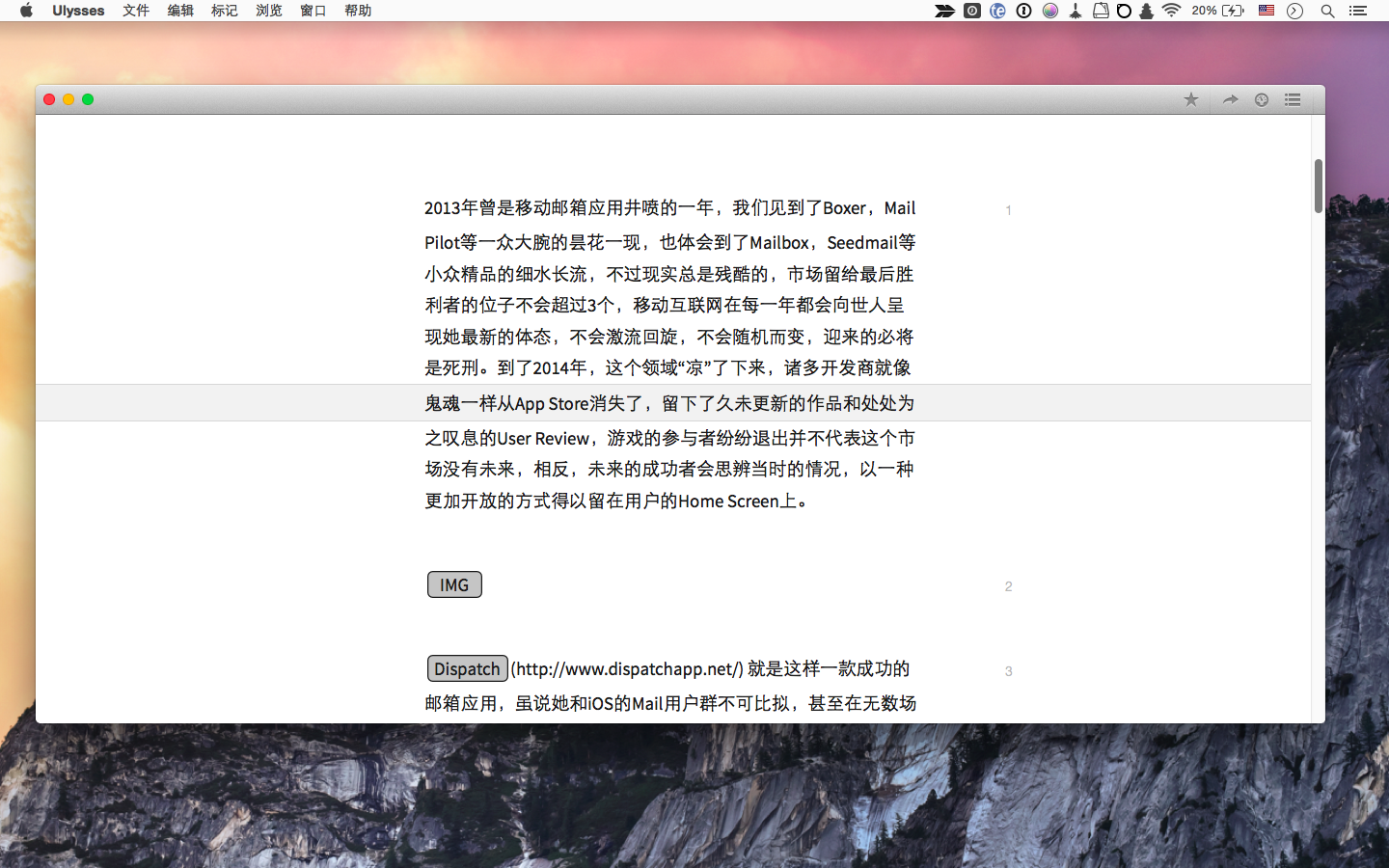
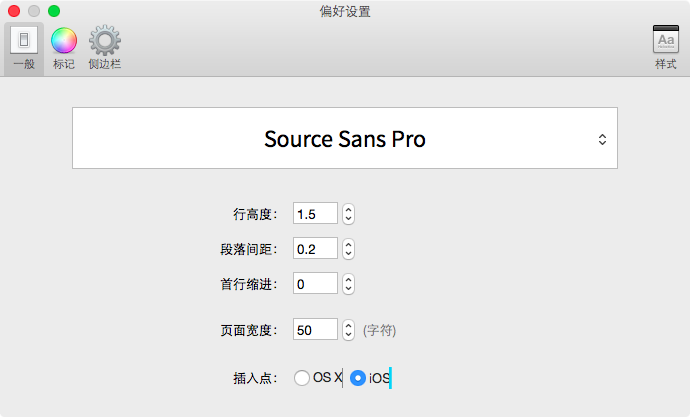
每个人在码字的时候,需要的视觉体验都不一样,Ulysses 对此提供了一些设置,你可以定义「行高」,「段落距离」,「首行缩进」,「页面宽度」,「光标样式」,其中,「页面宽度」的设置能给你带来明显的感官刺激,切换到 50px 的宽度让我找回了过去写小清新 Blog 的感觉。
六:快速调整字体大小
Ulysses 默认的字体大小有些小气了,使用「⌘+」 ,「⌘-」 ,「⌘0」可分别快速增大字体,缩小字体或恢复默认大小。
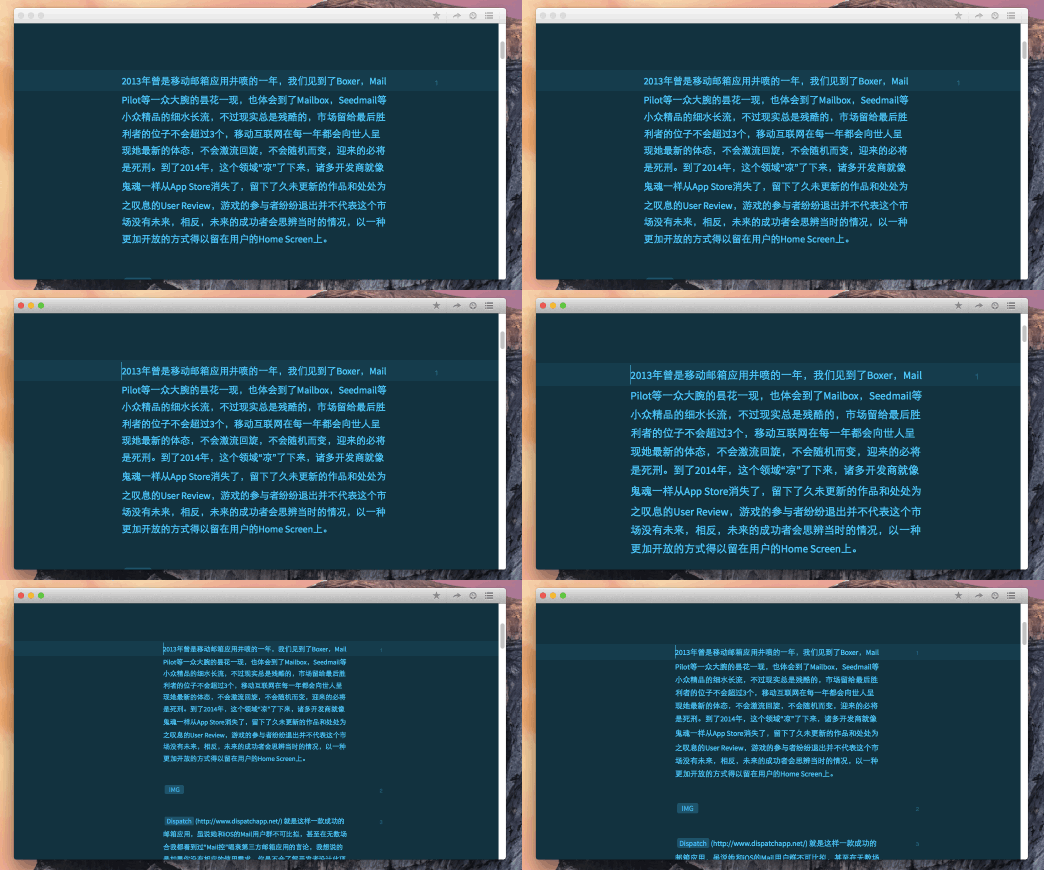
七:突出显示当前行与打字机滚动模式
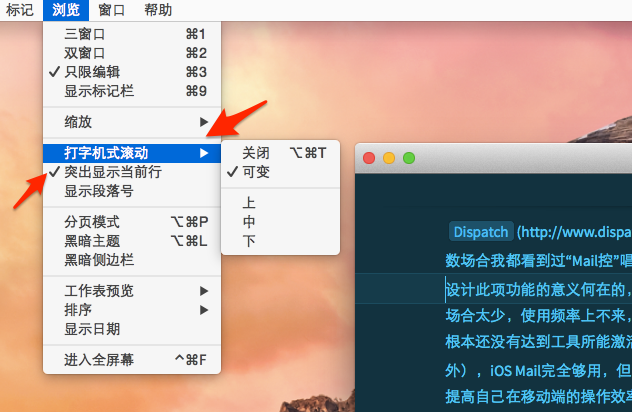
这两个功能是 Ulysses 帮助用户提升写作体验的利器,特别是针对年龄比较大的作者,他们都曾用过机械打字机,Ulysses 提供的 Typewriter 模式可完美模仿真实的打字机操作模式:“纸张向上滚,而打字相对于整个窗口的高度不会改变”,如果开启「突出显示当前行」,即高亮当前一行,给人的感觉就更好了。
八:更换主题
Ulysses 的主题自定义程度很高,默认提供了三个漂亮的自创主题,如果你对默认主题已经「审美疲劳」,可以到官网的 Ulysses Style Exchange Platform 下载免费的,由各个 Ulysses 作者分享的自制主题,其实你也可以根据自己的偏好自行设计主题,我们会在第九段讲讲。
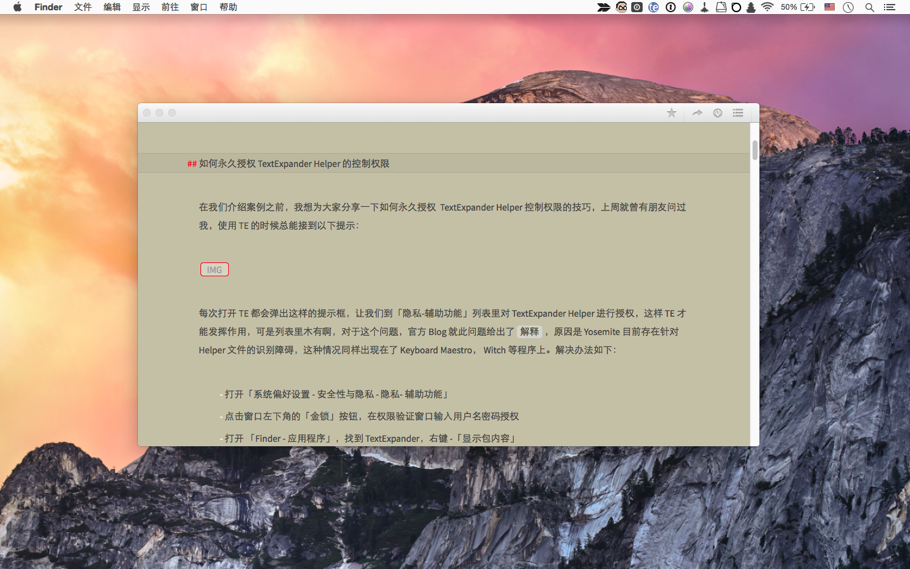
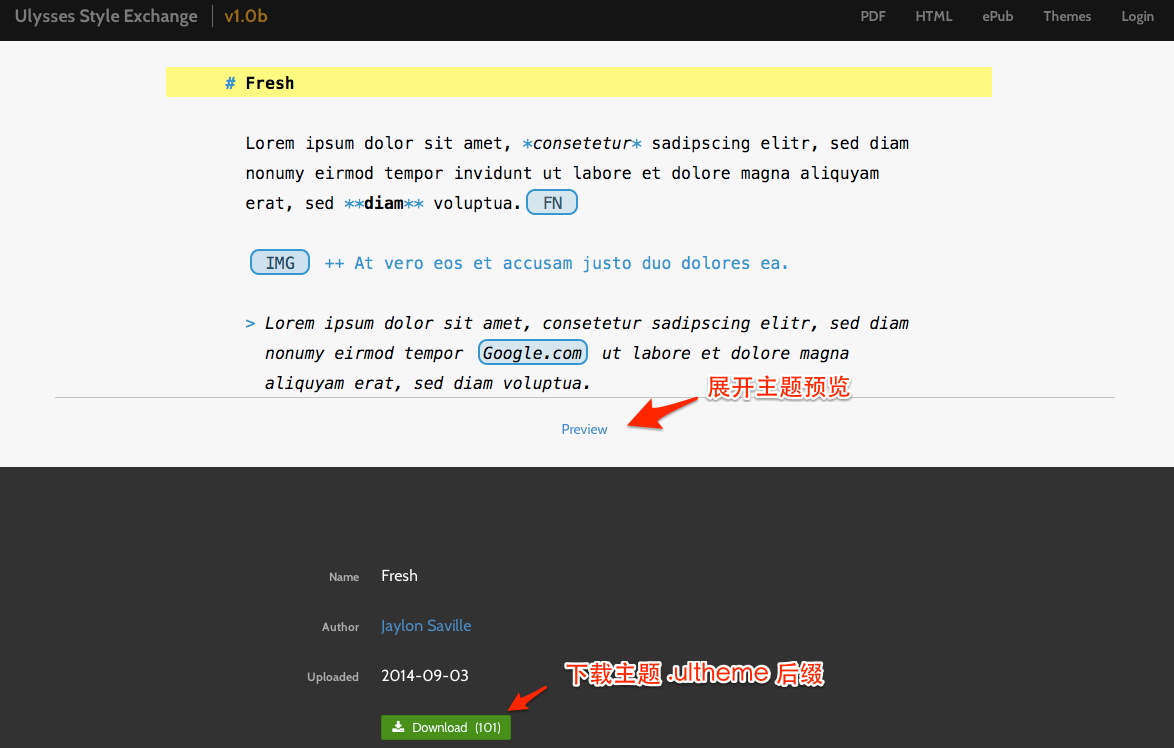
以下是我在官方主题库随意下载的一个主题,可以看到,一个主题修改的只是文本后的背景色,字体颜色以及标记符号「Markup」的颜色。
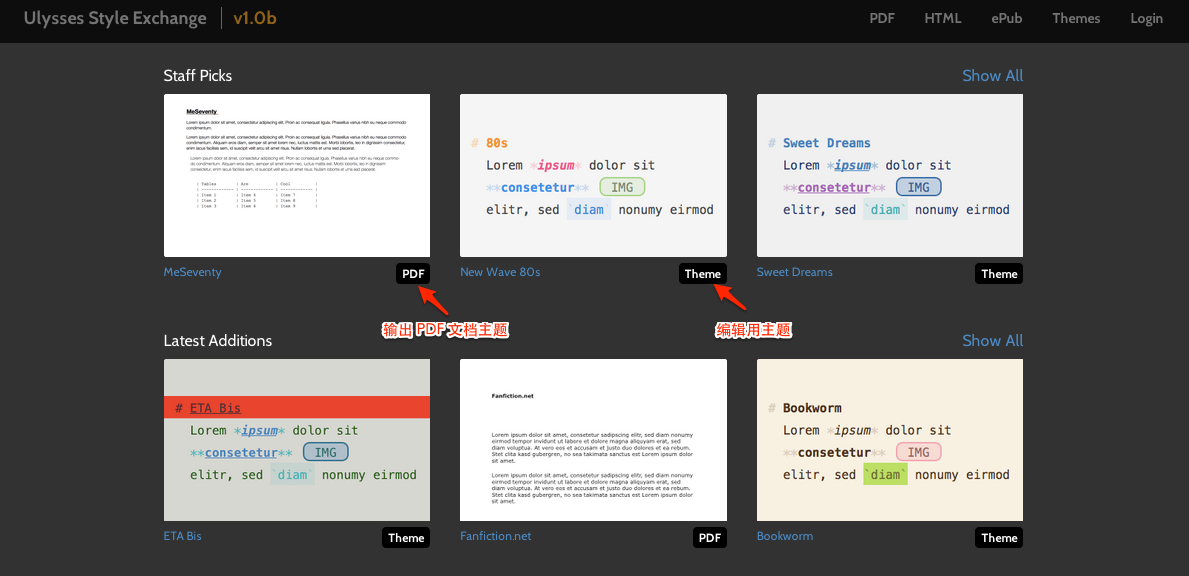
在官网上提供了文本输出格式:PDF,HTML,ePub 三种格式的主题库,最后一个「Themes」 才是我们需要浏览的,在每一个主题预览图右下角都有一个「黑底白字」的标识,可以看出是「输出主题」还是「编辑主题」。
在主题详情页可以点击「Preview」预览样式,滑倒底部看到一个绿色下载按钮,下载到本地双击 .ultheme 格式文件进行安装。
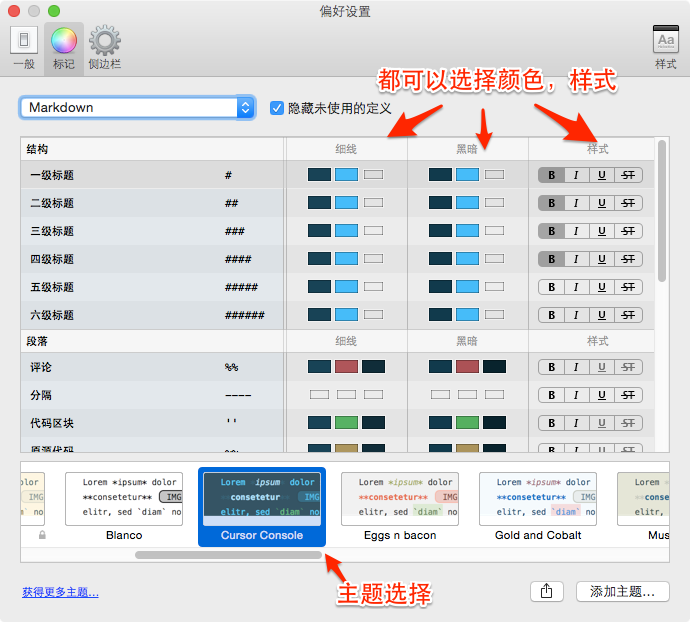
安装后,在「偏好设置」-「标记」窗口底部可以选择新安装的主题,那问题来了,如果我对别人的主题都不感兴趣,如何自定义呢?请看第九段 …
九:自定义主题
我们可以在后台设置里选择一种标记语言,比如「Markdown」,她会把所有能自定义的标记符号搜集起来,供你修改颜色,比如「结构」里的各级标题,分「light mode」,「dark mode」,「样式」三类自定义,先看样式(上图),这个就很好理解了,你可以把标题加上「粗体」,「斜体」,「下划线」以及「 删除线」。
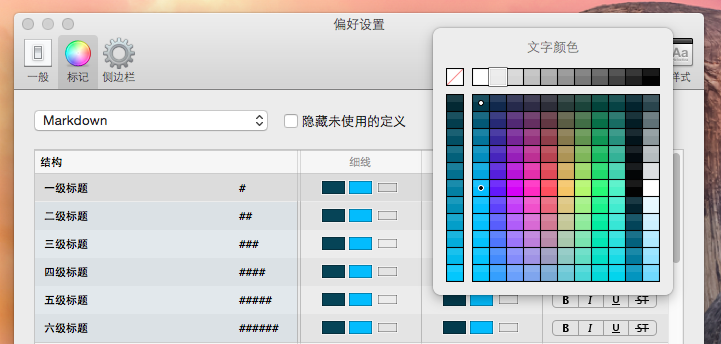
「light mode」和「dark mode」的颜色定义主要是由前两个方块控制,点击下图里「细线」(也就是 light mode,Ulysses 的中文翻译太马虎了)里的第一个方格,是控制标题左侧的「标记符号」颜色的,弹出「文字颜色」飘窗,看喜好随便搞就是了。
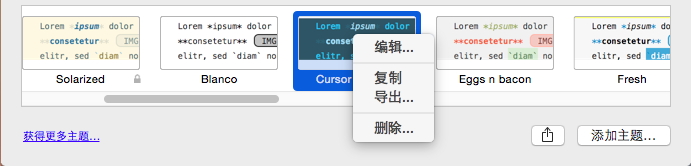
对于引入的作者分享主题,你还可以在缩略图上右键,选择「编辑」,对其进行自定义,注意,官方提供的默认主题是不支持编辑的。
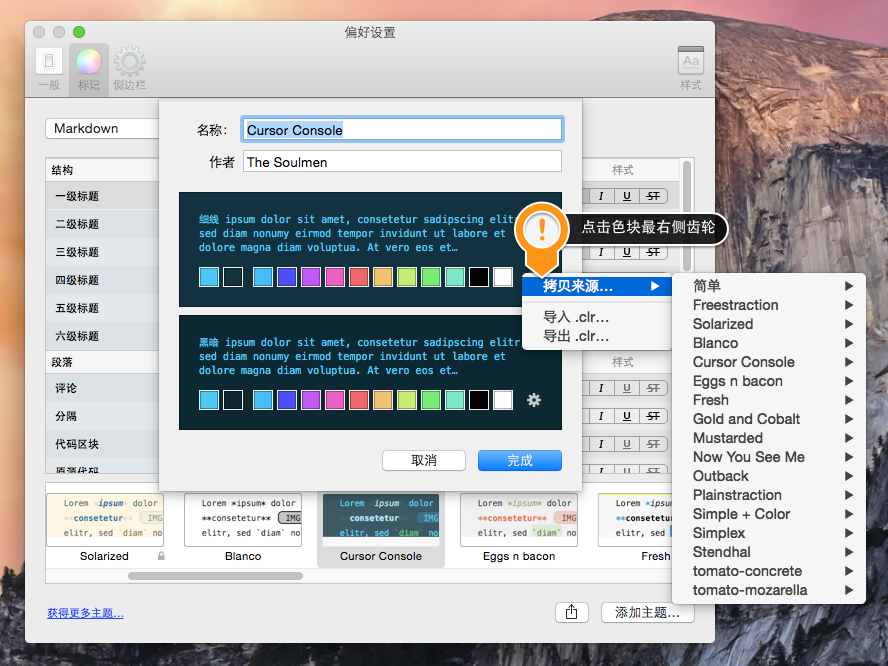
在重新定义一个主题的时候,你可以修改主题的名称,作者名,当然,你最好修改完成之后再动这些信息,下方的两个颜色面板都可以调用 OS X 默认的调色版(点击每一个样本方块即可),一般前两个方块代表正文的「背景色」和「段落正文颜色」。
你还点击样本方块的最右侧齿轮,从其他主题里引入 「light mode」和「dark mode」的样式定义记录:
结语
以上就是本次我们介绍的《写作环境优化指南》,非常的简单易上手,不过小编要提醒各位,在修改主题的时候一定要慎重,对标识符配色也是需要一定美学设计灵感的,不然弄成杀马特风格就很囧了。我们会在下期 Ulysses 使用笔记里介绍一下软件与其他工具搭配使用的一些心得,敬请期待!
这篇教程对你有帮助吗?










黎紫珊
这软件当插入大段代码,真的太鸡肋了。
2016-09-07 11:53
柯志雄
牛逼的,可是我需要更简便可以直接拷贝使用的
2016-06-10 22:23
mms叫我来巡山
正需要关于Ulysses III的教程呢~感谢作者~
2014-12-19 12:38