
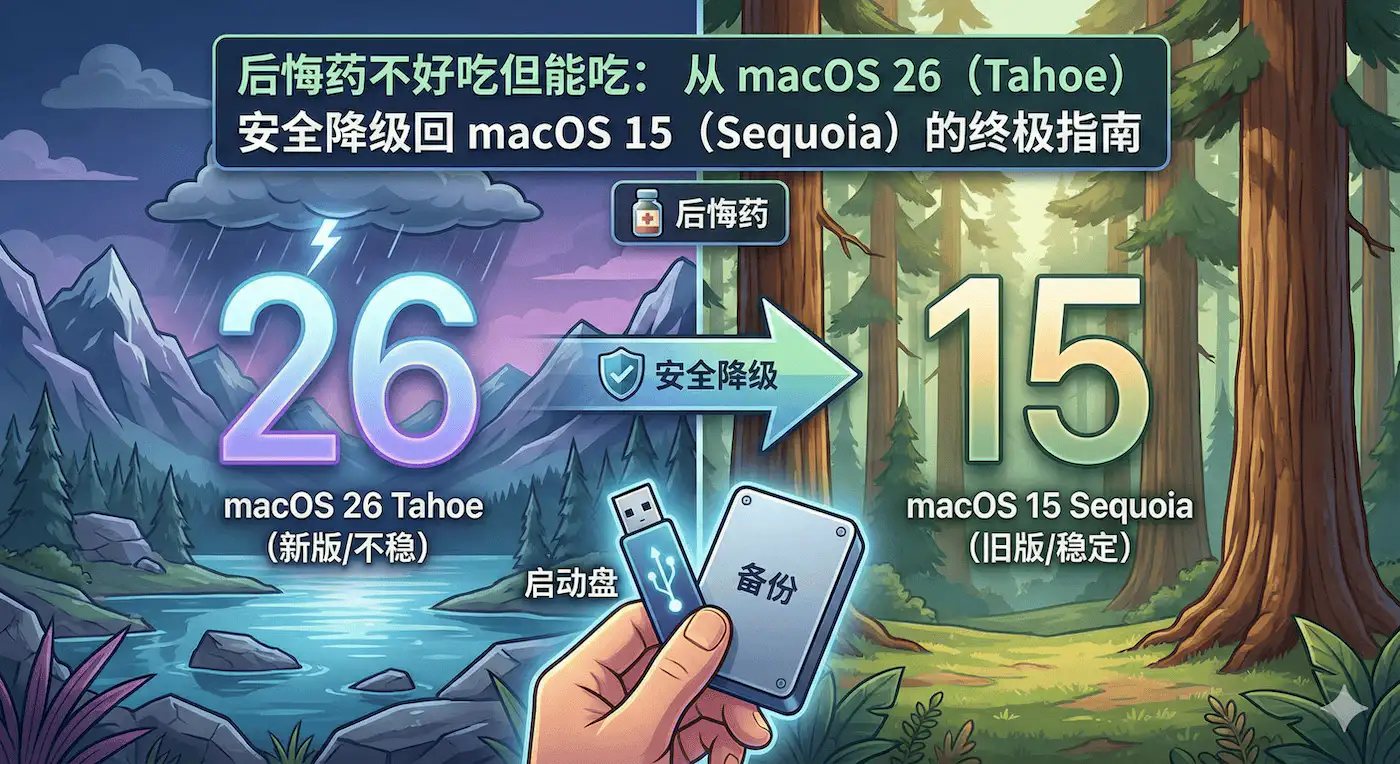
macOS 26 (Tahoe) 虽好,但如果你 像我这台跑它的 m1,平均每 2 天就遇到一个 crash,或者遇到了关键软件不兼容或系统运行卡顿,这你受得了吗?🐶,那么降级才是唯一的“保命”手段。请务必记住:macOS 的降级是一次“破坏性重建”。由于 macOS 26 的数据库结构(照片、邮件等)已升级,你无法通过 Time Machine 直接无缝恢复。
一句话建议: 采用 “CCC 全盘克隆 + 关键资产手动导出” 的组合备份策略,是目前最稳妥、数据丢失风险最低的路径。
⚖️ 响应式优缺点排版 (Pros & Cons)
✅ 优点 (Pros)
-
找回稳定性:彻底解决 macOS 26 测试版或初期版本的 Bug 困扰。
-
软件兼容性:让那些尚未适配新系统的专业生产力工具(如插件、驱动)恢复工作。
-
性能复原:特别是对于 8GB 内存机型,降级能显著缓解因 AI 后台进程导致的 Swap 压力。
-
彻底清爽:抹盘重装能清除系统冗余,让 Mac 焕发“第二春”。
❌ 不足 (Cons)
-
操作门槛高:需要动用终端命令制作启动盘,对小白用户不够友好。
-
数据断层风险:macOS 26 期间产生的某些新数据(如新相册、新备忘录)可能无法原样迁回。
-
耗时巨大:从备份、抹盘到重装及数据归位,至少需要预留 3-4 小时的完整时间。
🛠️ 核心难点拆解:为什么 Time Machine 救不了你?
在动手前,必须打破一个幻想:你无法直接恢复 macOS 26 的 Time Machine 备份到 macOS 15 上。
技术底层逻辑: macOS 26 的核心应用(照片、邮件、备忘录)使用了更新的数据库格式(Schema)。旧版系统的软件无法识别这些“未来”的格式。如果强行恢复,轻则应用崩溃,重则整个用户配置文件受损。
📋 备份策略:构建“系统性”兜底方案
不要依赖单一手段,建议使用“克隆 + 导出”的双保险。
1. 制作“全尸”备份 (CCC 克隆)
使用 Carbon Copy Cloner (CCC) 或 SuperDuper!。这里就不做展开介绍了,感兴趣的朋友可以自己安装试试
-
作用: 它是你的终极回滚点。它保留了所有文件权限和隐藏目录。
-
价值: 降级后,你可以挂载这块盘,像翻找抽屉一样找回任何遗漏的小文件。
2. 核心资产的“原片导出”
除了可以通过 iCloud 直接同步回来的“体制内”数据,有一些在本机的数据只能“手动出仓”:
-
照片 (Photos): 全选 -> 文件 -> 导出 -> 导出未修改的原片。这是最稳妥的方法。
-
浏览器书签: 务必手动导出为 HTML 文件。
-
通讯录: 导出为
.abbu归档文件。
💻 技术实操:制作 macOS 15 启动盘
步骤 A:下载安装程序
打开 终端 (Terminal),输入以下命令:
Bash
softwareupdate --fetch-full-installer --full-installer-version 15.7
或者你也可以直接在 MAS 搜索 Sequoia,下载 macOS 的官方安装程序!但是下载后不能执行!
步骤 B:写入 U 盘
准备一个 16GB 以上 U 盘,插入 Mac,打开磁盘工具,找到它,点击右上角的「抹掉」,此时弹出提示框,命名为 MyVolume,格式选择 macOS 扩展:
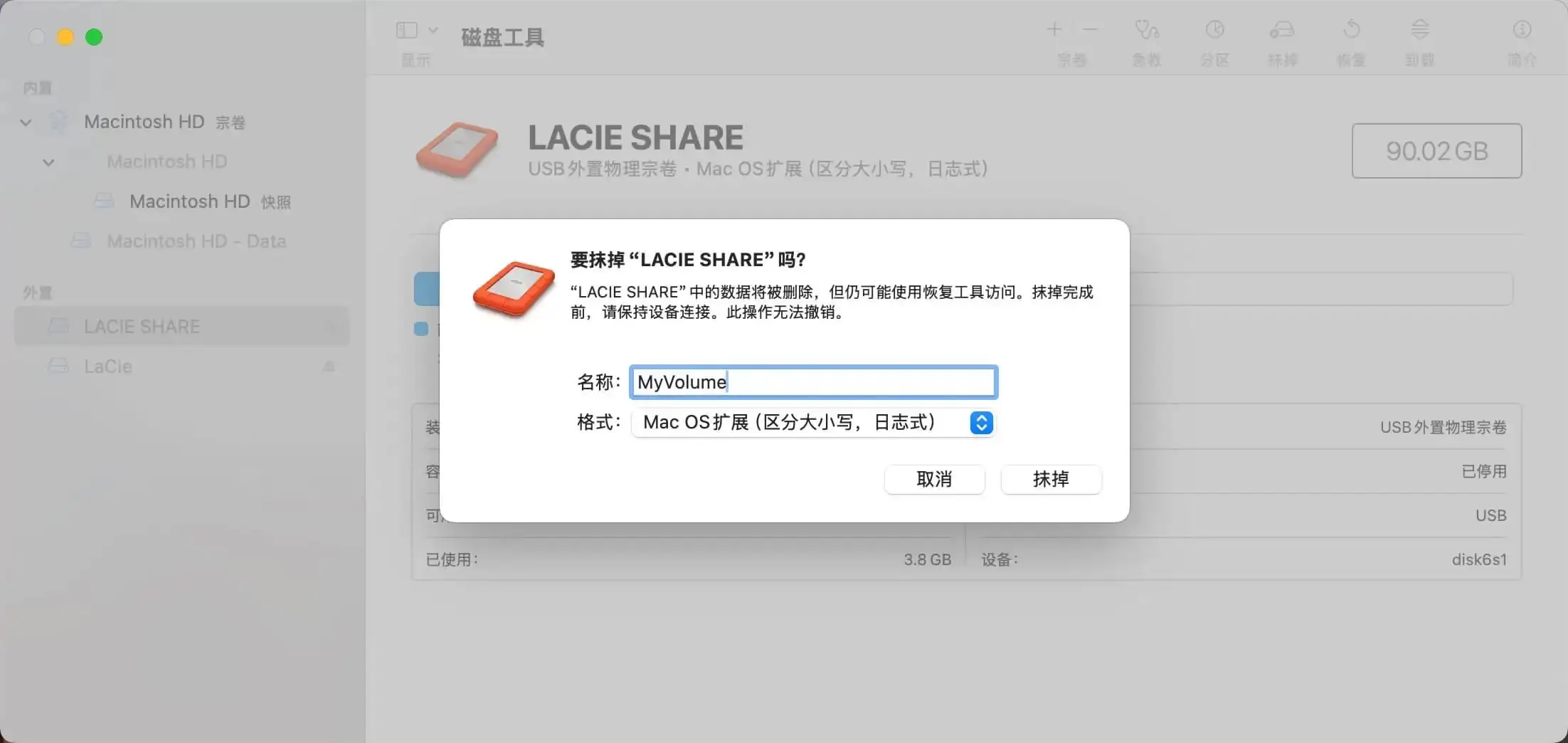
运行:Bash,执行前输入开机密码
sudo /Applications/Install\ macOS\ Sequoia.app/Contents/Resources/createinstallmedia --volume /Volumes/MyVolume
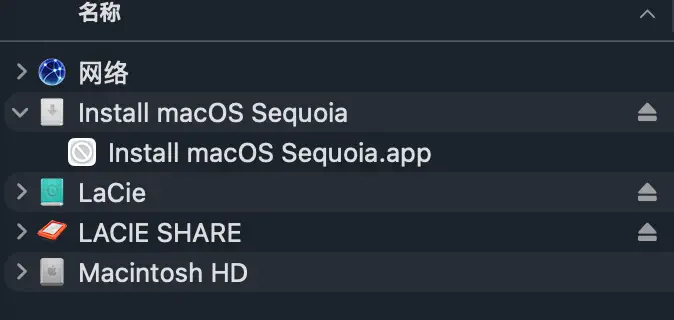
运行过程有点儿漫长,等待从 10%-100% 的进程提示后 bash 提示 Install media now available 代表完成,此时你可以在 Finder 看到这样一个 mount:
⚠️ 抹盘与重装 (破坏性步骤)
进入恢复模式:
Apple Silicon (M1/M2/M3/M4): 关机,长按电源键直到出现大黑屏,选择右侧的 Options “选项”(左侧是 Macintosh HD 主磁盘,不要点)后点下方的“继续”按钮:

注意,系统会提示你选择一个你知道密码的用户,请选择相应用户,点按“下一步”,然后输入对方用于登录这台 Mac 的密码(原文引自这里),进入一个菜单,选择最后一个:磁盘工具。
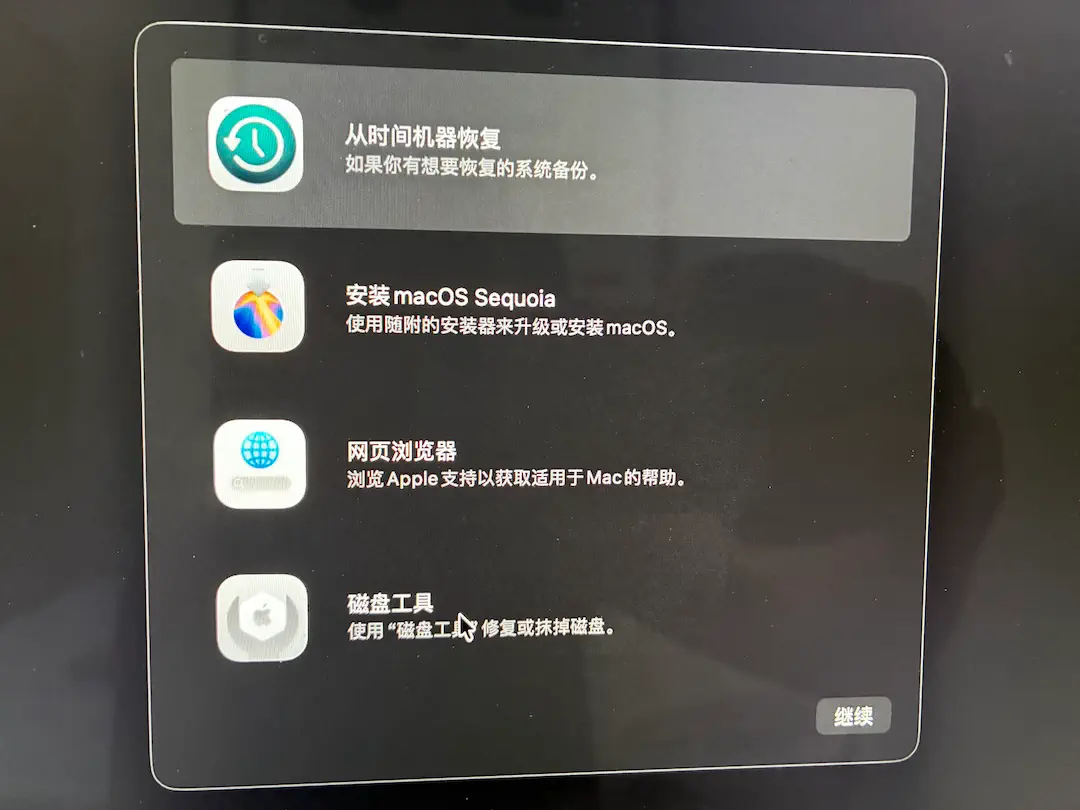
抹掉硬盘: 在“磁盘工具”中抹掉内置硬盘,选择 Macintosh HD,格式选 APFS
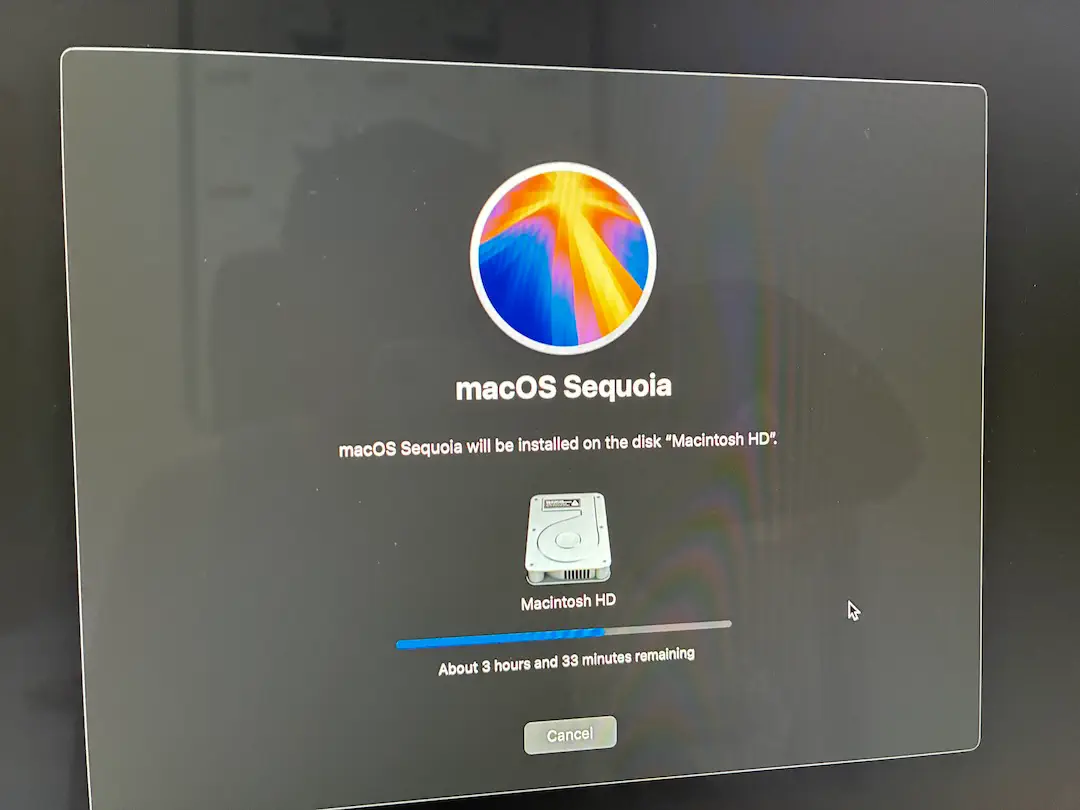
抹掉以后,此时你的 Mac 就空了(所以再进行这一步之前你一定要把数据备份做好),然后就可以继续下一步:重装系统: 选择“安装 macOS Sequoia”。
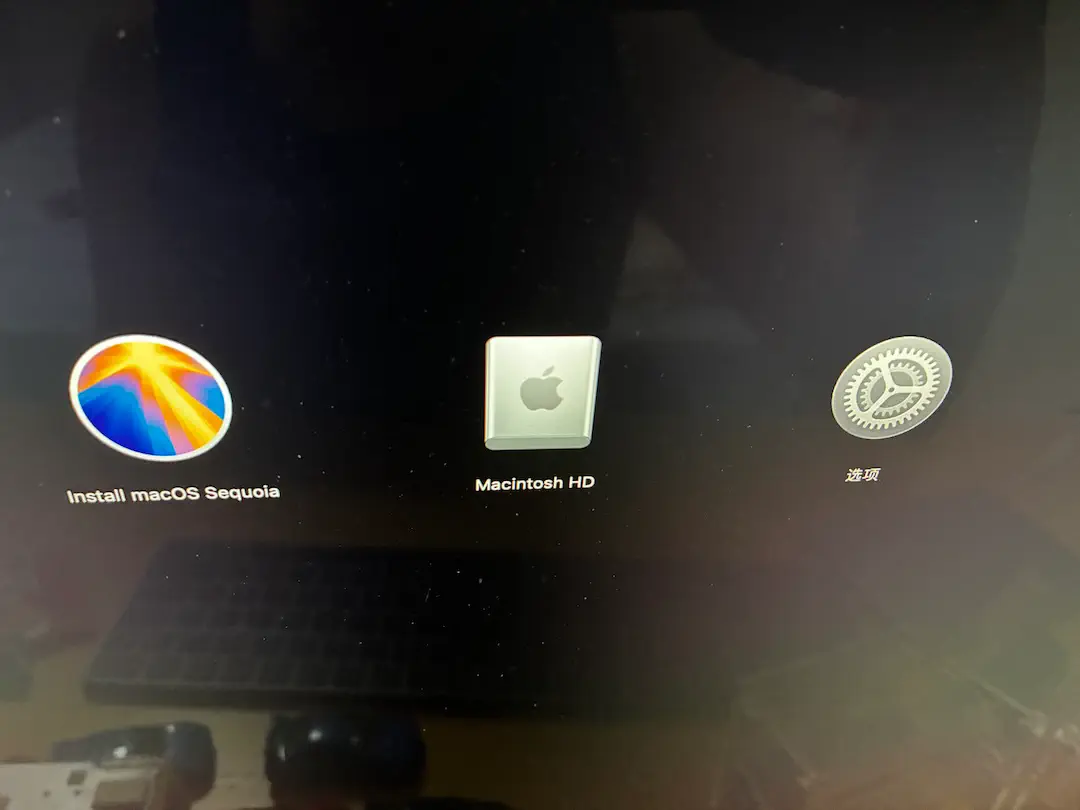
之后就是漫长的等待,估计不到 30 分钟完成安装,苹果经典的重新定义最后一分钟!!你就踏实等吧!
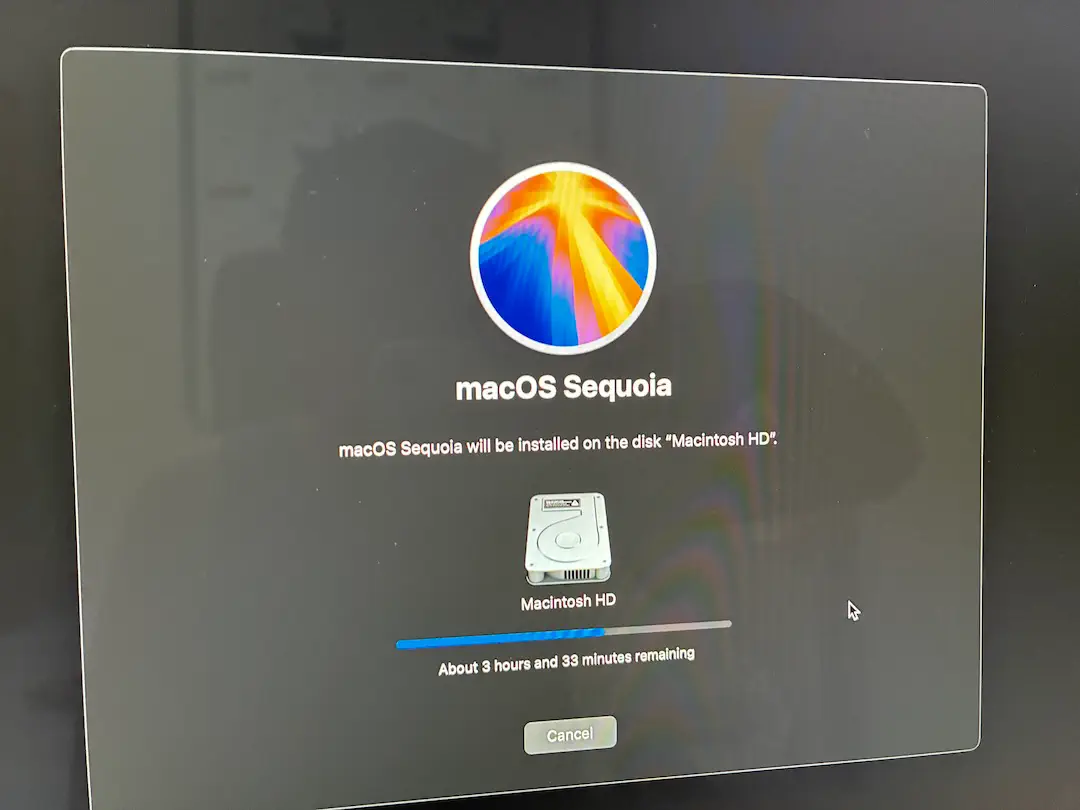
安装后会继续让你登录 Apple ID 进行激活,设置开机密码等等步骤,最后大功告成!
❓ 常见问题解答 (FAQ)
Q: 降级后我的 iCloud 文件会自动回来吗? A: 会的。iCloud 上的文档、备忘录和通讯录会在你登录 ID 后自动同步,这是最省心的一部分。
Q: 8GB 内存的 Mac 降级后真的会变快吗? A: 是的。macOS 26 的 AI 后台常驻会占用约 2GB 内存,回到 macOS 15 后,这部分压力会瞬间消失,系统响应会明显变快